Segmind Empezar a crear
Español

Comparación para móviles

Encuentra una alternativa a segmind para iOS que se adapte a tu flujo de trabajo

Buscar una alternativa a segmind para iOS puede significar tres cosas distintas: hacer ediciones rápidas en un iPhone, crear imágenes con IA en un navegador o establecer un flujo de trabajo repetible. Empieza por el resultado que necesitas y comprueba si la opción funciona cómodamente en tu dispositivo.

Tres situaciones reales, una opción para cada una

Elige Fotos de Apple para corregir una foto de tu galería, una herramienta en el navegador para crear una imagen nueva con IA o Atajos para repetir una secuencia de acciones en el dispositivo.

Matriz de funciones

Antes de comparar la calidad de los resultados, descarta las opciones que no pueden hacer lo que necesitas.

  • Fotos no puede generar una escena a partir de una instrucción de texto

    Fotos de Apple sirve para ajustar una imagen existente, pero sus controles de edición habituales no sustituyen la creación de imágenes a partir de texto.

    AlternativaUsa un generador de imágenes en el navegador para crear una composición nueva y guarda el resultado en Fotos para darle los últimos retoques.

  • Una pestaña del navegador no es una app nativa de iOS

    Aunque una herramienta creativa se abra en Safari, sus controles para subir archivos, los pasos para exportarlos y el comportamiento de la sesión pueden diferir de los de una app instalada.

    AlternativaPrueba con una imagen pequeña, desde la carga hasta el guardado, antes de dedicarle una sesión más larga en el móvil.

  • Atajos no proporciona un modelo por sí solo

    Atajos de Apple puede organizar las acciones compatibles del dispositivo, pero para generar imágenes con IA sigue haciendo falta un servicio o una acción compatible.

    AlternativaCrea la secuencia solo después de confirmar que todas las acciones necesarias están disponibles en tu dispositivo.

  • Esta comparación no puede verificar todos los dispositivos

    La versión de iOS, la configuración del navegador, los permisos de los archivos y la herramienta elegida pueden cambiar lo que funciona en la práctica.

    Solución alternativaHaz una prueba con una imagen no confidencial en tu propio dispositivo antes de usar material personal o de clientes.

Problemas habituales

Una prueba breve detecta problemas que las imágenes de ejemplo bien preparadas no pueden mostrar.

  1. 1

    Define la tarea concreta

    Decide si vas a corregir una foto existente, crear una imagen nueva o repetir varias acciones. Recortar un retrato y generar uno a partir de una instrucción de texto son tareas distintas, aunque los archivos finales se parezcan.

  2. 2

    Prueba el proceso completo en el dispositivo móvil

    En el iPhone o iPad que vayas a usar, prueba los pasos de carga, edición o introducción de instrucciones, vista previa y guardado. Que una página se cargue en Safari no demuestra que todo el proceso sea cómodo en iOS.

  3. 3

    Revisa el archivo guardado

    Abre el archivo exportado en Fotos o Archivos. Comprueba sus dimensiones, el recorte y la legibilidad del texto, y asegúrate de que puedas encontrarlo y reutilizarlo sin repetir todo el proceso.

Nuestra valoración

Segmind es la opción más adecuada cuando la tarea consiste en crear imágenes con IA; Fotos de Apple es la opción más sencilla cuando la imagen de origen ya existe y solo necesita una edición directa.

1

Mejor punto de partida

Proceso de Segmind en el navegador

Una idea, una instrucción de texto o una imagen de origen para una tarea de IA

Fotos de Apple en iOS

Una foto que ya está en el carrete

2

Imagen nueva a partir de una instrucción de texto

Proceso de Segmind en el navegador

La opción que conviene explorar; confirma que la herramienta concreta y el resultado se ajustan a tus necesidades antes de depender de ella

Fotos de Apple en iOS

No es un proceso de edición habitual en Fotos

3

Recorte y ajustes básicos

Flujo de trabajo de Segmind en el navegador

Puede añadir pasos innecesarios para una corrección sencilla

Fotos de Apple en iOS

Controles directos junto a la imagen original

4

Trabajar sin conexión

Flujo de trabajo de Segmind en el navegador

No dé por hecho que el flujo de trabajo en el navegador seguirá disponible sin conexión

Fotos de Apple en iOS

Las ediciones locales de imágenes en el dispositivo son la opción más adecuada

5

Guardar el resultado en el carrete

Flujo de trabajo de Segmind en el navegador

Requiere comprobar las opciones disponibles para guardar o exportar en Safari

Fotos de Apple en iOS

Las ediciones permanecen dentro del flujo de trabajo de Fotos

6

Proceso repetible de varias acciones

Flujo de trabajo de Segmind en el navegador

Evalúe la herramienta específica y las opciones de flujo de trabajo disponibles

Fotos de Apple en iOS

Fotos por sí sola no permite crear automatizaciones; considere Atajos

7

Primera prueba que debe realizar

Flujo de trabajo de Segmind en el navegador

Cree una imagen no sensible e inspeccione el resultado guardado

Fotos de Apple en iOS

Edite un duplicado o realice un ajuste reversible en una foto
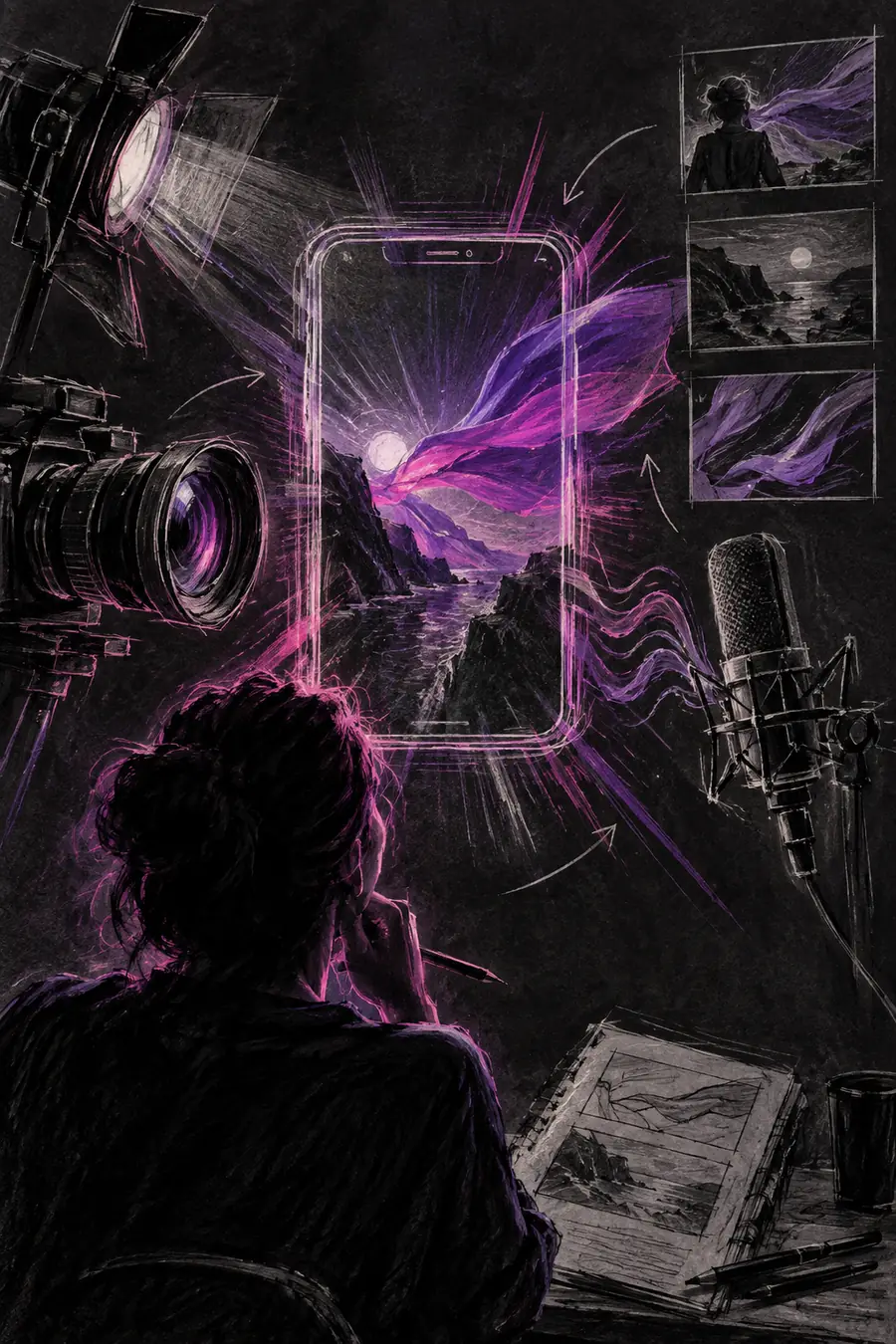
Compara el tipo de resultado

Un ejemplo de un boceto convertido en ilustración ayuda a explicar por qué generar una imagen no es lo mismo que ajustar una foto del carrete.

  • Boceto inicial
  • Ilustración desarrollada

Estas son imágenes ilustrativas del sitio, no una exportación verificada del antes y el después desde un dispositivo iOS ni una promesa de que una sola acción produzca la segunda imagen.

Boceto ilustrativo que muestra un posible punto de partida creativo
Lámina de ilustraciones que muestra un resultado visual más desarrollado

Elige según el trabajo que haces

La mejor opción depende del material de partida, la cantidad de revisiones y el destino de la imagen final.

Artista conceptual que trabaja en dispositivos móviles

Dibujas ideas en un iPad y buscas nuevas direcciones visuales, no otro recorte o ajuste de color.

Prueba una opción de creación con IA usando una imagen de prueba que puedas descartar y luego compara los archivos guardados y la cantidad de pasos manuales. Una comparación de herramientas para crear flujos de trabajo puede ayudarte si piensas repetir el proceso.

segmind frente a pixelflow

Creador ocasional de imágenes

Quieres crear una sola imagen en tu teléfono y no sabes qué opción puedes usar sin una configuración larga.

Empieza con una tarea pequeña y evalúa todo el proceso hasta la exportación, no solo la primera pantalla. Compara el acceso por separado del resultado de la imagen.

alternativa gratuita a segmind

Creador que prefiere el navegador

Alternas entre un iPhone y un ordenador y prefieres probar un flujo de trabajo web a depender de una sola aplicación instalada.

Prueba la misma tarea en ambas pantallas, especialmente la carga de archivos, las vistas previas y el guardado en Archivos. La disponibilidad en el navegador por sí sola no garantiza que los controles sean equivalentes.

segmind online gratis

Prueba la opción que se ajuste a tu tarea

¿Necesitas una imagen nueva en lugar de editar una foto?

Usa Segmind como punto de partida para una tarea de creación de imágenes con IA y evalúa el resultado en tu propio dispositivo. Para hacer una corrección sencilla a una foto que ya tienes, empieza en Fotos de Apple; no hay motivo para pasar un recorte básico por un flujo de generación.

Prueba la creación de imágenes
  • Empieza con material no sensible
  • Revisa la imagen guardada, no solo la vista previa
  • Conserva la foto original al comparar las ediciones

Preguntas frecuentes sobre la comparación

Apple Photos es el punto de partida más directo cuando ya tienes la imagen y solo necesitas recortarla o hacer un ajuste básico. Si necesitas crear una imagen nueva, compara un flujo de trabajo de creación con IA en lugar de esperar que un editor de fotos haga lo mismo.

Los ejemplos pueden mostrar el tipo de imagen que buscas, pero no demuestran cómo funcionan las cargas, los controles o las exportaciones en tu iPhone. Haz una tarea pequeña por tu cuenta e inspecciona el archivo guardado antes de elegir un flujo de trabajo.

No. Una imagen de ejemplo por sí sola no permite determinar qué dispositivo, navegador, app, ajustes o secuencia de ediciones se usaron para crearla. Úsala como referencia visual, no como prueba de una función móvil concreta.

Elige primero según la tarea: vale la pena probar la creación con IA en el navegador para una imagen nueva, mientras que un editor instalado resulta práctico para modificar una foto existente. Después, prueba en tu dispositivo todo el proceso, desde la entrada hasta la exportación, ya que poder abrir un sitio es solo una parte de la facilidad de uso.

Compara el sujeto, el recorte, los detalles visibles y la legibilidad al tamaño en que realmente usarás la imagen. Revisa el archivo exportado en Photos o Files en lugar de confiar en la vista previa de la página, y no des por hecho que un ejemplo garantiza el mismo resultado con tu imagen.

Empezar a crear
Empezar a crear