モバイルで制作するコンセプトアーティスト
iPadでアイデアをスケッチし、切り抜きや色の調整ではなく、新しいビジュアルの方向性を探したい人向け。
まずはテスト用の画像でAI画像生成を試し、保存したファイルと手作業の工程数を比較しましょう。繰り返し使う予定なら、ワークフロービルダーの比較も役立ちます。
segmindとpixelflowの比較モバイルでの比較
segmindのiOS向け代替ツールを探す理由は、大きく3つあります。iPhoneで手早く画像を編集したい、ブラウザでAI画像を作成したい、または繰り返し使えるワークフローを組みたい場合です。まず必要な結果を決め、その方法がお使いのデバイスで快適に使えるか確認しましょう。
カメラロールの写真を補正するならApple Photos、新しいAI画像を作るならブラウザツール、デバイス上の操作を繰り返し実行するならショートカットを選びましょう。
出力品質を比べる前に、目的を達成できない方法を除外しましょう。
Apple Photosは既存の写真の調整には便利ですが、標準の編集機能はテキストから画像を生成する機能の代わりにはなりません。
代替方法新しい構図の画像はブラウザベースの画像生成ツールで作成し、仕上げのために結果をApple Photosに保存します。
クリエイティブツールがSafariで開けても、アップロード操作、書き出しの手順、セッションの動作はインストール済みアプリと異なる場合があります。
代替方法モバイルで長時間作業する前に、小さな画像1枚でアップロードから保存まで試しましょう。
Appleのショートカットは対応するデバイス操作をまとめられますが、AI生成には対応するサービスやアクションが別途必要です。
代替方法必要なアクションがすべてお使いのデバイスで利用できることを確認してから、手順を組み立てましょう。
iOSのバージョン、ブラウザの設定、ファイルへのアクセス権限、選んだツールによって、実際に使える機能は変わります。
対処法個人やクライアントの素材を使う前に、機密性のないテスト画像で自分のデバイスを確認してください。
短いテストをすれば、完成度の高いサンプル画像からは見えない問題を発見できます。
既存の写真を補正するのか、新しい画像を作るのか、複数の操作を繰り返すのかを決めましょう。最終的なファイルが似ていても、ポートレート写真のトリミングと、プロンプトからのポートレート生成は別の作業です。
実際に使うiPhoneまたはiPadで、入力、編集またはプロンプトの指定、プレビュー、保存まで試してください。Safariでページが開くことだけをもって、iOSで一連の操作を快適に行えるとは判断しないでください。
書き出したファイルを写真アプリまたはファイルアプリで開きます。画像のサイズ、トリミング、文字の読みやすさを確認し、最初からやり直さずにファイルを見つけて再利用できるかも確かめましょう。
AIで画像を作成するならSegmindのほうが適しています。元画像がすでにあり、その写真を直接編集したいならAppleの写真アプリのほうが簡単です。
ブラウザでSegmindを使う手順
iOSのAppleの写真アプリ
ブラウザでSegmindを使う手順
AIを使う作業のためのアイデア、プロンプト、または元画像
iOSのAppleの写真アプリ
カメラロールにすでにある写真
ブラウザでSegmindを使う手順
検討すべき方法です。利用する前に、該当するツールと出力結果を確認してください
iOSのAppleの写真アプリ
写真アプリの標準的な編集手順では対応できません
Segmindのブラウザ上のワークフロー
簡単な修正には不要な手順が増える可能性がある
iOSのApple Photos
元の画像の横にある直接操作できるコントロール
Segmindのブラウザ上のワークフロー
ブラウザ上のワークフローがオフラインでも利用できるとは限らない
iOSのApple Photos
デバイス上の画像をローカルで編集する方が適している
Segmindのブラウザ上のワークフロー
Safariで利用できる保存またはエクスポートの手順を確認する必要がある
iOSのApple Photos
編集はPhotos内で完結する
Segmindのブラウザ上のワークフロー
対象のツールと利用可能なワークフローの選択肢を確認する
iOSのApple Photos
Photosだけでは自動化を構築できないため、ショートカットを検討する
Segmindのブラウザ上のワークフロー
機密情報を含まない画像を1枚作成し、保存された出力を確認する
iOSのApple Photos
写真を1枚複製して編集するか、元に戻せる調整を加える
スケッチからイラストを作る例を見ると、画像を生成することと、カメラロールの写真を調整することが別の作業だと分かります。
これらは説明用のサイト画像です。iOSデバイスから書き出したことが確認されたビフォーアフターではなく、1回の操作で2枚目の画像ができると保証するものでもありません。
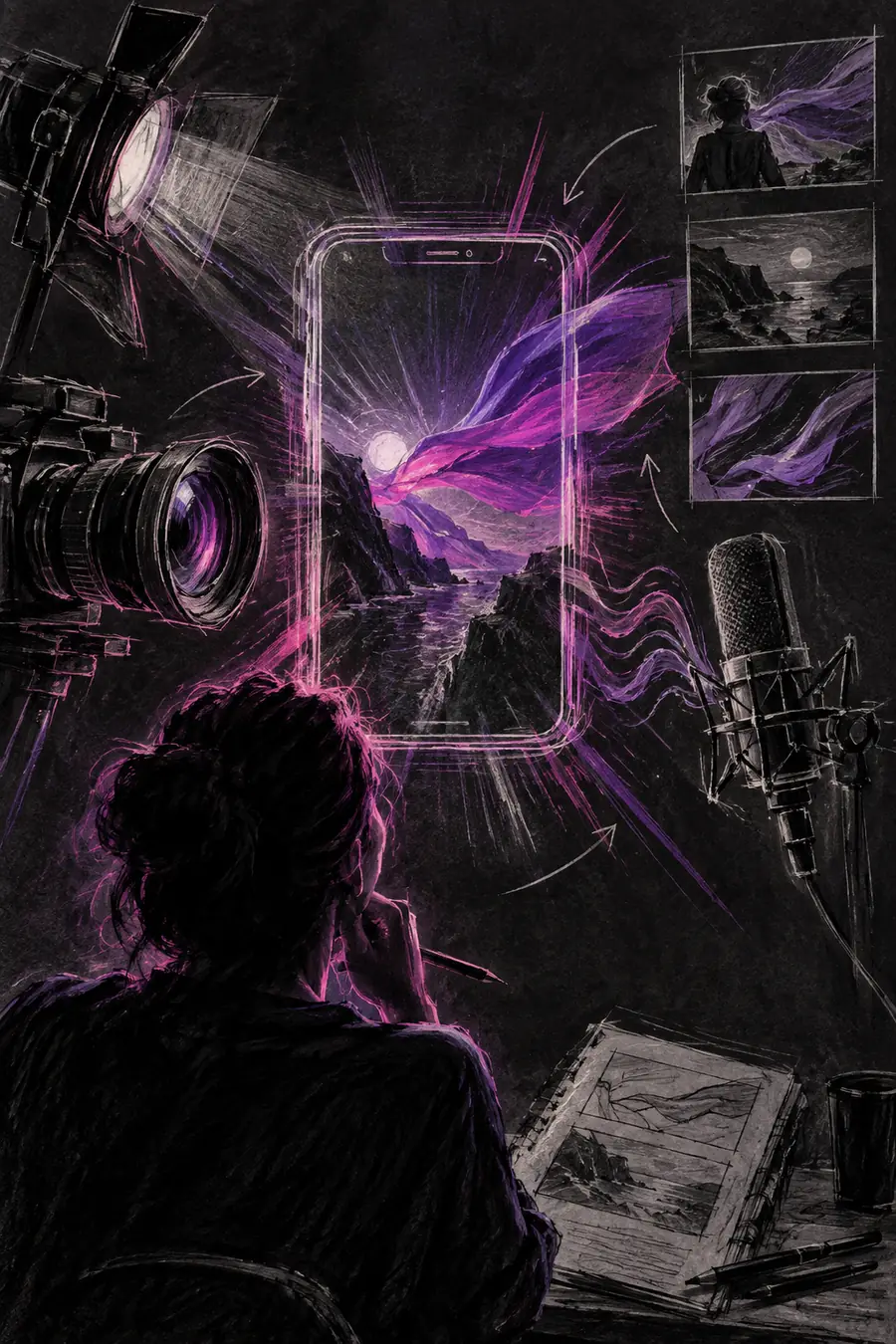
最適な選択肢は、元の素材、修正回数、完成画像の用途によって変わります。
iPadでアイデアをスケッチし、切り抜きや色の調整ではなく、新しいビジュアルの方向性を探したい人向け。
まずはテスト用の画像でAI画像生成を試し、保存したファイルと手作業の工程数を比較しましょう。繰り返し使う予定なら、ワークフロービルダーの比較も役立ちます。
segmindとpixelflowの比較スマートフォンで画像を1枚作りたいけれど、長い設定なしで使える方法が分からない人向け。
小さな作業から始め、最初の画面だけでなく、書き出しまでの全工程で判断しましょう。利用のしやすさと画像の仕上がりは分けて比較してください。
segmindの無料代替サービスiPhoneとコンピューターを行き来し、インストールしたアプリ1つに頼るより、Web上のワークフローを試したい人向け。
アップロード、プレビュー、ファイルへの保存を中心に、両方の画面で同じ作業を試しましょう。ブラウザーで使えるだけでは、操作機能が同じとは限りません。
segmindをオンラインで無料利用AI画像を作るなら、Segmindを出発点として使い、自分のデバイスで仕上がりを確認しましょう。手元の写真を簡単に補正するだけなら、まずAppleの「写真」アプリを使ってください。基本的な切り抜きのために画像生成の工程を使う必要はありません。
画像生成を試す画像がすでにあり、必要なのがトリミングや基本的な調整だけなら、Apple Photosが直接使える選択肢です。新しい画像を作成したい場合は、写真編集ツールに同じ作業を期待するのではなく、AI画像生成のワークフローも比較してみてください。
例からは、作成したい画像の種類を確認できますが、iPhoneでのアップロード、操作、書き出しがどのように動作するかまでは分かりません。ワークフローを選ぶ前に、小さな作業を1つ自分で実行し、保存したファイルを確認してください。
いいえ。画像の例だけでは、どのデバイス、ブラウザ、アプリ、設定、編集手順で作成されたのかは分かりません。特定のモバイル機能の証拠ではなく、視覚的な参考資料として扱ってください。
まず作業内容を基準に選びましょう。新しい画像を作成するならブラウザベースのAI生成を試す価値があり、既存の写真を変更するならインストール型エディターが便利です。そのうえで、自分のデバイスで入力から書き出しまでの流れを確認してください。サイトを開けることは、使いやすさの一部にすぎないためです。
実際に画像を使用するサイズで、被写体、トリミング、見えている細部、判読しやすさを比較してください。ページ内のプレビューだけに頼らず、PhotosまたはFilesで書き出したファイルを確認し、例と同じ入力結果になるとは限らないことにも注意しましょう。