Segmind Commencer à créer
Français

Comparatif sur mobile

Trouvez une alternative à segmind sur iOS adaptée à votre façon de travailler

Chercher une alternative à segmind sur iOS peut répondre à trois besoins différents : retoucher rapidement une photo sur iPhone, créer une image par IA dans un navigateur ou mettre en place un processus reproductible. Partez du résultat souhaité, puis vérifiez que la solution est pratique sur votre appareil.

Choisissez Apple Photos pour corriger une photo de votre pellicule, un outil dans le navigateur pour créer une image par IA, ou Raccourcis pour enchaîner des actions sur votre appareil.

Tableau des fonctionnalités

Avant de comparer la qualité des résultats, écartez les solutions qui ne peuvent tout simplement pas accomplir la tâche.

  • Photos ne peut pas générer une scène à partir d’une instruction textuelle

    Apple Photos est utile pour ajuster une image existante, mais ses outils de retouche standard ne remplacent pas la création d’images à partir de texte.

    Solution de contournementUtilisez un générateur d’images dans le navigateur pour créer une nouvelle composition, puis enregistrez le résultat dans Photos pour les dernières retouches.

  • Un onglet de navigateur n’est pas une application iOS native

    Même lorsqu’un outil de création s’ouvre dans Safari, ses options d’importation, ses étapes d’exportation et sa gestion des sessions peuvent différer de celles d’une application installée.

    Solution de contournementFaites un essai avec une petite image, de l’importation à l’enregistrement, avant de vous lancer dans une session plus longue sur mobile.

  • Raccourcis ne fournit pas de modèle à lui seul

    Apple Raccourcis peut organiser les actions prises en charge par l’appareil, mais une étape de génération par IA nécessite tout de même un service ou une action compatible.

    Solution de contournementNe créez la séquence qu’après avoir vérifié que chaque action nécessaire est disponible sur votre appareil.

  • Ce comparatif ne peut pas vérifier tous les appareils

    La version d’iOS, les paramètres du navigateur, les autorisations d’accès aux fichiers et l’outil choisi peuvent changer ce qui fonctionne en pratique.

    Solution de contournementFaites un essai sur votre propre appareil avec une image non sensible avant d’utiliser des contenus personnels ou appartenant à un client.

Pièges courants

Un essai rapide révèle des problèmes que des images d’exemple soignées ne peuvent pas montrer.

  1. 1

    Définissez la tâche précise

    Déterminez si vous corrigez une photo existante, créez une nouvelle image ou répétez plusieurs actions. Recadrer un portrait et générer un portrait à partir d’une consigne sont deux tâches différentes, même si les fichiers obtenus se ressemblent.

  2. 2

    Testez l’ensemble du processus sur mobile

    Sur l’iPhone ou l’iPad que vous utiliserez, testez l’importation, la retouche ou la saisie de la consigne, l’aperçu et l’enregistrement. Le fait qu’une page se charge dans Safari ne prouve pas que l’ensemble du processus est facile à utiliser sur iOS.

  3. 3

    Vérifiez le fichier enregistré

    Ouvrez le fichier exporté dans Photos ou Fichiers. Vérifiez ses dimensions, son cadrage et la lisibilité du texte, puis assurez-vous de pouvoir le retrouver et le réutiliser sans recommencer tout le processus.

Notre compromis

Segmind est la voie la plus pertinente pour créer une image avec l’IA ; Apple Photos est le choix le plus simple lorsqu’une image source existe déjà et nécessite une retouche directe.

1

Point de départ recommandé

Flux de travail Segmind dans le navigateur

Une idée, une consigne ou une image source pour une tâche d’IA

Apple Photos sur iOS

Une photo déjà présente dans la pellicule

2

Nouvelle image créée à partir d’une consigne textuelle

Flux de travail Segmind dans le navigateur

La voie à explorer ; vérifiez l’outil précis et le résultat avant de vous y fier

Apple Photos sur iOS

Ne fait pas partie du processus de retouche standard de Photos

3

Recadrage et réglages de base

Flux de travail Segmind dans le navigateur

Peut ajouter des étapes inutiles pour une correction simple

Photos d’Apple sur iOS

Commandes directes à côté de l’image d’origine

4

Travail sans connexion

Flux de travail Segmind dans le navigateur

Ne partez pas du principe que le flux de travail dans le navigateur reste disponible hors ligne

Photos d’Apple sur iOS

Les retouches locales des images sur l’appareil sont la solution la plus adaptée

5

Transfert du résultat dans la pellicule

Flux de travail Segmind dans le navigateur

Nécessite de vérifier les options d’enregistrement ou d’exportation disponibles dans Safari

Photos d’Apple sur iOS

Les retouches restent dans le flux de travail de Photos

6

Processus reproductible en plusieurs actions

Flux de travail Segmind dans le navigateur

Évaluez l’outil concerné et les options de flux de travail qu’il propose

Photos d’Apple sur iOS

Photos seul ne permet pas de créer des automatisations ; envisagez Raccourcis

7

Premier test à effectuer

Flux de travail Segmind dans le navigateur

Créez une image non sensible et examinez le résultat enregistré

Photos d’Apple sur iOS

Retouchez une copie ou apportez une modification réversible à une photo
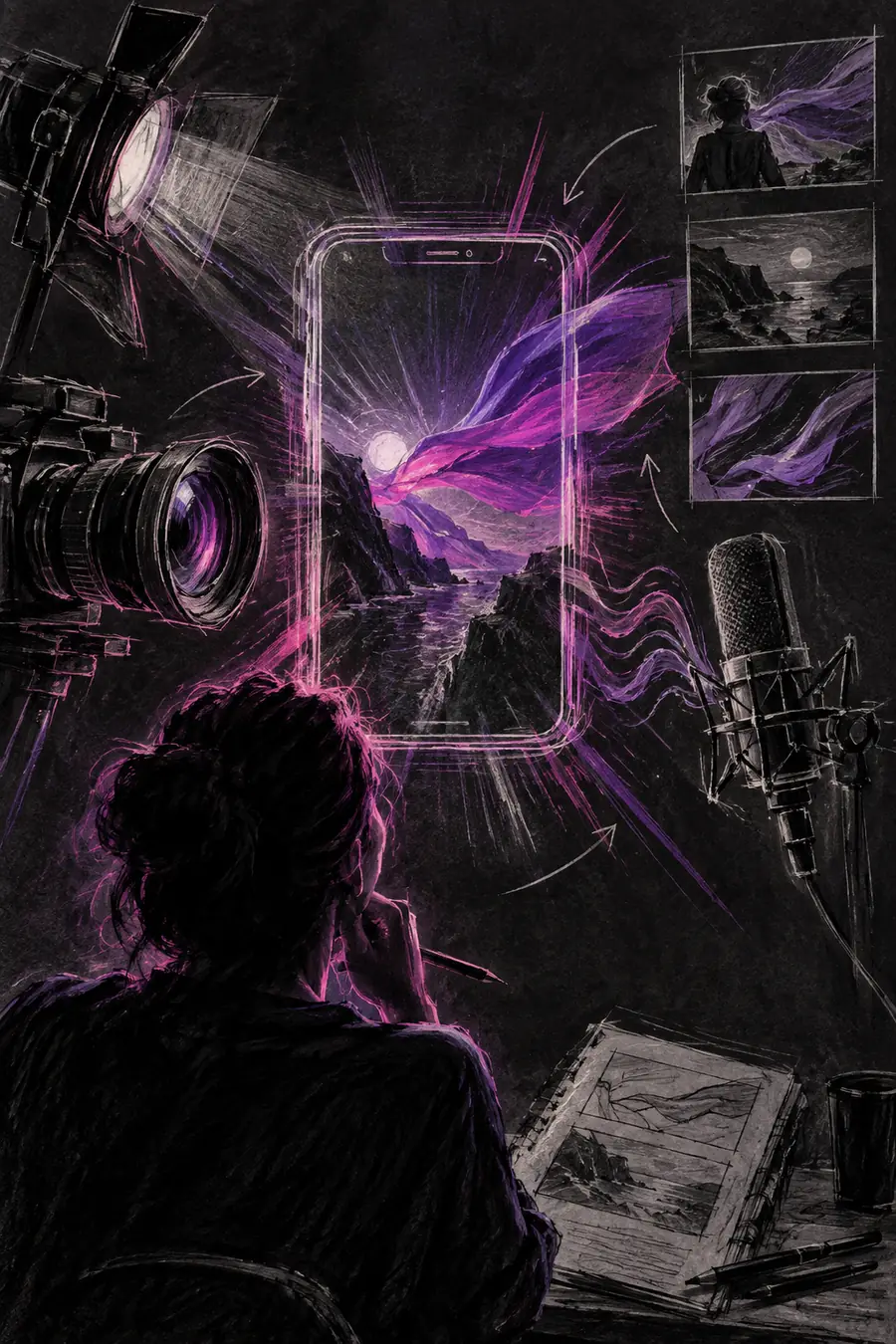
Comparez les types de résultats

Un exemple de croquis transformé en illustration aide à comprendre pourquoi générer une image n’est pas la même chose que retoucher une photo de votre pellicule.

  • Croquis de départ
  • Illustration élaborée

Ces images illustrent le site : ce ne sont ni des exports avant-après vérifiés depuis un appareil iOS, ni la promesse qu’une seule action produira la seconde image.

Esquisse d’illustration montrant un point de départ créatif possible
Planche d’illustration montrant un résultat visuel plus abouti

Choisissez selon votre travail

Le meilleur choix dépend de l’image de départ, du nombre de retouches et de la destination de l’image finale.

Artiste conceptuel sur mobile

Vous esquissez des idées sur un iPad et cherchez de nouvelles pistes visuelles plutôt qu’un autre recadrage ou réglage des couleurs.

Essayez un outil de création par IA avec une image de test sans importance, puis comparez les fichiers enregistrés et le nombre d’étapes manuelles. Une comparaison d’outils de création de workflows peut vous aider si vous comptez répéter le processus.

segmind face à pixelflow

Créateur d’images occasionnel

Vous voulez créer un seul visuel sur votre téléphone et ne savez pas quelle solution est accessible sans longue configuration.

Commencez par une petite tâche et évaluez tout le parcours jusqu’à l’export, pas seulement le premier écran. Évaluez l’accessibilité séparément du résultat visuel.

alternative gratuite à segmind

Créateur privilégiant le navigateur

Vous passez d’un iPhone à un ordinateur et préférez tester un workflow web plutôt que de dépendre d’une seule application installée.

Testez la même tâche sur les deux écrans, en particulier l’importation, les aperçus et l’enregistrement dans Fichiers. L’accès depuis un navigateur ne garantit pas des commandes équivalentes.

segmind gratuit en ligne

Essayez la solution adaptée à votre tâche

Besoin d’une nouvelle image plutôt que de retoucher une photo ?

Utilisez Segmind comme point de départ pour créer une image par IA et évaluez le résultat sur votre propre appareil. Pour une simple correction d’une photo que vous possédez déjà, commencez plutôt dans Photos d’Apple : inutile de passer par un workflow de génération pour un simple recadrage.

Essayer la création d’images
  • Commencez avec des contenus non sensibles
  • Vérifiez l’image enregistrée, pas seulement l’aperçu
  • Conservez la photo d’origine lorsque vous comparez des retouches

FAQ sur la comparaison

Photos d’Apple est le point de départ le plus direct si l’image existe déjà et que vous avez seulement besoin de la recadrer ou d’effectuer un réglage simple. Si vous devez créer une nouvelle image, comparez plutôt des outils de création par IA au lieu d’attendre d’un éditeur photo qu’il remplisse le même rôle.

Les exemples peuvent montrer le type d’image que vous souhaitez obtenir, mais ils ne montrent pas comment l’importation, les commandes ou l’exportation fonctionnent sur votre iPhone. Effectuez vous-même une petite tâche et examinez le fichier enregistré avant de choisir une méthode de travail.

Non. Une image d’exemple ne permet pas, à elle seule, de déterminer quel appareil, navigateur, application, réglage ou enchaînement de retouches l’a produite. Considérez-la comme une référence visuelle, et non comme une preuve de l’existence d’une fonctionnalité mobile particulière.

Choisissez d’abord en fonction de la tâche : la création par IA dans un navigateur mérite d’être testée pour une nouvelle image, tandis qu’un éditeur installé est pratique pour modifier une photo existante. Testez ensuite tout le parcours, de l’importation à l’exportation, sur votre appareil : pouvoir ouvrir un site ne suffit pas à le rendre facile à utiliser.

Comparez le sujet, le cadrage, les détails visibles et la lisibilité à la taille à laquelle vous utiliserez réellement l’image. Vérifiez le fichier exporté dans Photos ou Fichiers plutôt que de vous fier à un aperçu sur la page, et ne supposez pas qu’un exemple garantit le même résultat avec votre image de départ.

Commencer à créer
Commencer à créer