Segmind Jetzt erstellen
Deutsch

Vergleich für Mobilgeräte

Finden Sie einen passenden Workflow als segmind-Alternative für iOS

Die Suche nach einer segmind-Alternative für iOS kann drei verschiedene Ziele haben: schnelle Bildbearbeitung auf einem iPhone, KI-Bilderstellung im Browser oder einen wiederholbaren Workflow. Entscheiden Sie zuerst, welches Ergebnis Sie brauchen, und prüfen Sie dann, ob sich der Weg auf Ihrem Gerät gut nutzen lässt.

Drei konkrete Szenarien, jeweils eine Empfehlung

Wählen Sie Apple Fotos für Korrekturen an einem vorhandenen Foto, ein Browser-Tool für ein neues KI-Bild oder Kurzbefehle für eine wiederholbare Abfolge von Geräteaktionen.

Funktionsübersicht

Bevor Sie die Ausgabequalität vergleichen, schließen Sie die Optionen aus, die die Aufgabe grundsätzlich nicht erfüllen können.

  • Fotos kann aus einem Prompt keine Szene erstellen

    Apple Fotos eignet sich zum Bearbeiten eines vorhandenen Bildes, aber die üblichen Bearbeitungsfunktionen ersetzen keine Bilderstellung aus Text.

    AlternativeErstellen Sie eine neue Bildkomposition mit einem browserbasierten Bildgenerator und speichern Sie das Ergebnis anschließend zur Nachbearbeitung in Fotos.

  • Ein Browser-Tab ist keine native iOS-App

    Auch wenn sich ein Kreativtool in Safari öffnen lässt, können sich seine Upload-Funktionen, Exportschritte und das Sitzungsverhalten von denen einer installierten App unterscheiden.

    AlternativeTesten Sie den gesamten Ablauf mit einem kleinen Bild – vom Upload bis zum Speichern –, bevor Sie eine längere Sitzung auf dem Mobilgerät beginnen.

  • Kurzbefehle stellt selbst kein Modell bereit

    Apple Kurzbefehle kann unterstützte Geräteaktionen organisieren, für einen KI-Generierungsschritt ist aber weiterhin ein kompatibler Dienst oder eine entsprechende Aktion nötig.

    AlternativeErstellen Sie die Abfolge erst, nachdem Sie geprüft haben, ob jede benötigte Aktion auf Ihrem Gerät verfügbar ist.

  • Dieser Vergleich kann nicht jedes Gerät überprüfen

    Die iOS-Version, Browsereinstellungen, Dateiberechtigungen und das gewählte Tool können beeinflussen, was in der Praxis funktioniert.

    BehelfslösungTeste dein eigenes Gerät mit einem unkritischen Bild, bevor du persönliches Material oder Kundenmaterial verwendest.

Häufige Stolperfallen

Ein kurzer Test deckt Probleme auf, die sorgfältig ausgewählte Beispielbilder nicht zeigen können.

  1. 1

    Benenne die konkrete Aufgabe

    Entscheide, ob du ein vorhandenes Foto korrigierst, ein neues Bild erstellst oder mehrere Schritte wiederholst. Einen Porträtausschnitt zu wählen und ein Porträt per Prompt zu erzeugen sind unterschiedliche Aufgaben, auch wenn die fertigen Dateien ähnlich aussehen.

  2. 2

    Teste den gesamten Ablauf auf dem Mobilgerät

    Probiere auf dem iPhone oder iPad, das du verwenden wirst, die Eingabe, die Bearbeitung oder den Prompt, die Vorschau und das Speichern aus. Dass eine Seite in Safari lädt, beweist noch nicht, dass sich der gesamte Ablauf unter iOS gut bedienen lässt.

  3. 3

    Prüfe die gespeicherte Datei

    Öffne die exportierte Datei in Fotos oder Dateien. Prüfe ihre Abmessungen, den Bildausschnitt und die Lesbarkeit von Text. Stelle außerdem sicher, dass du sie wiederfinden und erneut verwenden kannst, ohne den gesamten Vorgang zu wiederholen.

Unsere Abwägung

Segmind ist die passendere Option, wenn es um die Erstellung von Bildern mit KI geht; Apple Fotos ist die einfachere Wahl, wenn das Ausgangsbild bereits vorhanden ist und direkt bearbeitet werden soll.

1

Bester Ausgangspunkt

Segmind-Browser-Workflow

Eine Idee, ein Prompt oder ein Ausgangsbild für eine KI-Aufgabe

Apple Fotos unter iOS

Ein Foto, das bereits in der Fotomediathek liegt

2

Neues Bild aus einem Text-Prompt

Segmind-Browser-Workflow

Die passende Option zum Ausprobieren; prüfe das jeweilige Tool und das Ergebnis, bevor du dich darauf verlässt

Apple Fotos unter iOS

Kein üblicher Bearbeitungsablauf in Fotos

3

Zuschneiden und grundlegende Anpassungen

Segmind-Workflow im Browser

Kann bei einer einfachen Korrektur unnötige Schritte hinzufügen

Apple Fotos auf iOS

Direkte Bedienelemente neben dem Originalbild

4

Arbeiten ohne Internetverbindung

Segmind-Workflow im Browser

Nicht davon ausgehen, dass der Browser-Workflow offline verfügbar bleibt

Apple Fotos auf iOS

Lokale Bearbeitungen von Bildern auf dem Gerät sind der geeignetere Weg

5

Das Ergebnis in der Kamerarolle speichern

Segmind-Workflow im Browser

Erfordert eine Prüfung der verfügbaren Speicher- oder Exportmöglichkeiten in Safari

Apple Fotos auf iOS

Bearbeitungen bleiben innerhalb des Fotos-Workflows

6

Wiederholbarer Prozess mit mehreren Schritten

Segmind-Workflow im Browser

Das jeweilige Tool und seine verfügbaren Workflow-Optionen prüfen

Apple Fotos auf iOS

Fotos allein ist kein Tool zum Erstellen von Automatisierungen; Kurzbefehle in Betracht ziehen

7

Erster Test

Segmind-Workflow im Browser

Ein unbedenkliches Bild erstellen und die gespeicherte Ausgabe prüfen

Apple Fotos auf iOS

Ein Duplikat bearbeiten oder eine rückgängig zu machende Anpassung an einem Foto vornehmen
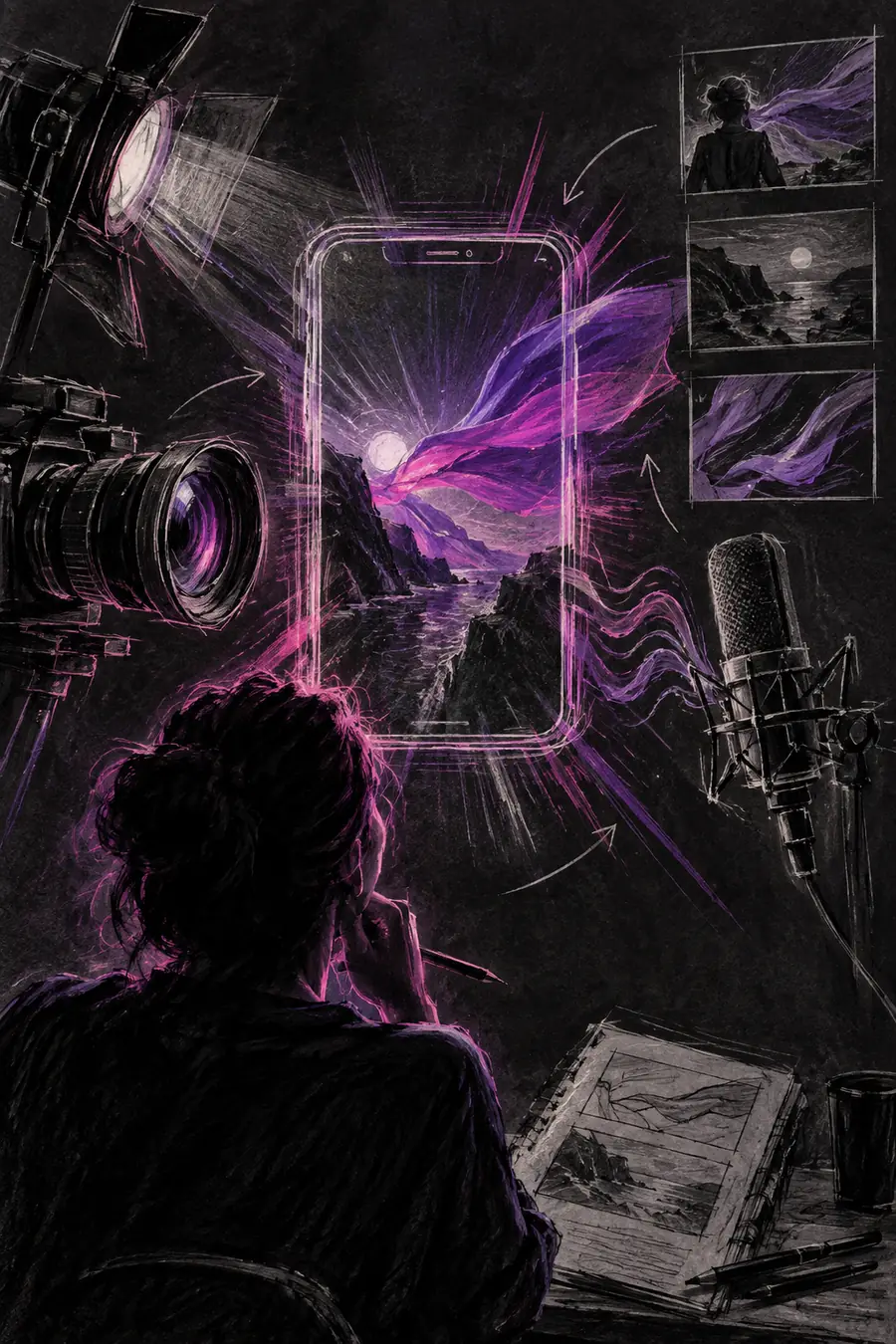
Vergleiche die Art des Ergebnisses

Ein Beispiel, bei dem aus einer Skizze eine Illustration wird, zeigt, warum das Erstellen eines Bildes nicht dasselbe ist wie das Bearbeiten eines Fotos aus der Kamerarolle.

  • Ausgangsskizze
  • Ausgearbeitete Illustration

Dies sind illustrative Bilder der Website, kein verifizierter Vorher-nachher-Export von einem iOS-Gerät und kein Versprechen, dass ein einzelner Schritt das zweite Bild erzeugt.

Illustrationsskizze als Beispiel für einen möglichen kreativen Ausgangspunkt
Illustrationsblatt mit einem weiter ausgearbeiteten visuellen Ergebnis

Wähle nach deiner Aufgabe

Welche Option am besten ist, hängt vom Ausgangsmaterial, der Zahl der Überarbeitungen und dem Verwendungszweck des fertigen Bildes ab.

Konzeptkünstler mit Mobilgerät

Du skizzierst Ideen auf einem iPad und suchst neue visuelle Richtungen statt eines weiteren Zuschnitts oder einer weiteren Farbkorrektur.

Probiere einen KI-gestützten Erstellungsprozess mit einem entbehrlichen Testbild aus. Vergleiche anschließend die gespeicherten Dateien und die Zahl der manuellen Schritte. Wenn du den Prozess wiederholen möchtest, kann ein Vergleich von Workflow-Buildern helfen.

segmind vs pixelflow

Gelegentlich Bilder erstellen

Du möchtest auf deinem Smartphone ein einzelnes Bild erstellen und bist unsicher, welcher Weg ohne lange Einrichtung zugänglich ist.

Beginne mit einer kleinen Aufgabe und beurteile den gesamten Weg bis zum Export, nicht nur den ersten Bildschirm. Bewerte die Zugänglichkeit getrennt vom Bildergebnis.

Kostenlose Alternative zu segmind

Webbrowser bevorzugt

Du wechselst zwischen einem iPhone und einem Computer und möchtest lieber einen Web-Workflow testen, als von einer einzelnen installierten App abhängig zu sein.

Teste dieselbe Aufgabe auf beiden Bildschirmen, insbesondere das Hochladen, die Vorschau und das Speichern in Dateien. Die Verfügbarkeit im Browser allein garantiert nicht, dass dieselben Bedienelemente vorhanden sind.

segmind kostenlos online

Probiere den Weg aus, der zu deiner Aufgabe passt

Brauchst du ein neues Bild statt einer Fotobearbeitung?

Nutze Segmind als Ausgangspunkt für eine KI-Bildaufgabe und beurteile das Ergebnis auf deinem eigenen Gerät. Für eine einfache Korrektur an einem vorhandenen Bild beginne stattdessen in Apple Fotos; es gibt keinen Grund, einen einfachen Zuschnitt durch einen Generierungs-Workflow zu schicken.

Bilder erstellen
  • Beginne mit nicht vertraulichem Material
  • Prüfe das gespeicherte Bild, nicht nur die Vorschau
  • Behalte das Originalfoto, wenn du Bearbeitungen vergleichst

FAQ zum Vergleich

Apple Fotos ist der naheliegende Ausgangspunkt, wenn das Bild bereits vorhanden ist und du es nur zuschneiden oder grundlegend anpassen möchtest. Wenn du ein neues Bild erstellen willst, vergleiche stattdessen Arbeitsabläufe zur KI-Bilderstellung, statt von einem Fotoeditor dieselbe Leistung zu erwarten.

Beispiele können zeigen, welche Art von Bild du erstellen möchtest. Sie zeigen aber nicht, wie Uploads, Bedienelemente oder Exporte auf deinem iPhone funktionieren. Probiere selbst eine kleine Aufgabe aus und prüfe die gespeicherte Datei, bevor du dich für einen Arbeitsablauf entscheidest.

Nein. Ein Beispielbild allein belegt nicht, mit welchem Gerät, Browser, welcher App, welchen Einstellungen oder welcher Abfolge von Bearbeitungen es erstellt wurde. Betrachte es als visuelle Referenz, nicht als Beleg für eine bestimmte mobile Funktion.

Richte dich zuerst nach der Aufgabe: Für ein neues Bild lohnt es sich, KI-Bilderstellung im Browser zu testen. Für Änderungen an einem vorhandenen Foto ist ein installierter Editor praktisch. Teste anschließend auf deinem eigenen Gerät den gesamten Weg von der Eingabe bis zum Export. Eine Website öffnen zu können, ist nur ein Teil der Nutzbarkeit.

Vergleiche Motiv, Bildausschnitt, sichtbare Details und Lesbarkeit in der Größe, in der du das Bild tatsächlich verwenden wirst. Prüfe die exportierte Datei in Fotos oder Dateien, statt dich auf die Vorschau auf der Seite zu verlassen. Gehe nicht davon aus, dass ein Beispiel mit deinem Ausgangsbild dasselbe Ergebnis garantiert.

Jetzt erstellen
Jetzt erstellen