Segmind Commencer à créer
Français

Retouche d’images

Essayez une idée de retouche d’image avec segmind nano banana

Vous cherchez segmind nano banana ? Commencez par définir le changement que vous souhaitez apporter à l’image, plutôt que de supposer qu’un nom de modèle garantit un résultat précis. Décrivez le sujet, la retouche et ce qui doit rester inchangé ; vérifiez ensuite quel modèle d’image est disponible avant de lancer le prompt.

Vérifiez le modèle sélectionné avant de générer l’image
Image de la page d’accueil de Segmind illustrant un processus de création d’images

Cette page d’accès par rapport à la page générale

Une recherche portant sur un modèle d’image précis est plus ciblée qu’une recherche sur Segmind en général. Consultez ces pages associées si votre objectif va au-delà d’une retouche précise.

Les 3 particularités de ce flux de travail

Voici pourquoi choisir un prompt de retouche d’image ciblé plutôt que de parcourir les outils sans tâche définie. Ces points indiquent quoi demander, et non les fonctionnalités garanties d’un modèle.

Photographe de produits

Vous disposez d’une photo de produit exploitable, mais souhaitez changer le décor sans modifier le produit.

Rédigez un prompt de retouche qui précise le nouvel arrière-plan et demande explicitement de conserver l’objet, ses inscriptions et l’angle de vue. Pour créer une composition entièrement nouvelle, comparez cette approche avec le générateur d’images segmind.

générateur d’images segmind

Éditeur de contenu pour les réseaux sociaux

Un portrait convient à la campagne, mais pas ses couleurs ni son environnement.

Précisez l’ambiance et l’environnement souhaités tout en demandant de préserver les traits reconnaissables de la personne. Si votre objectif est de remplacer une identité, utilisez plutôt le flux de travail distinct d’échange de visages segmind.

échange de visages segmind

Première visite

Vous savez quelle retouche vous souhaitez effectuer, mais n’avez pas encore vérifié quel modèle est proposé dans l’interface actuelle.

Préparez d’abord le prompt, puis examinez le modèle disponible et les options d’entrée. La page segmind gratuit en ligne présente le point d’accès plus général depuis un navigateur.

segmind gratuit en ligne

Comment commencer

Vérifiez le nom du modèle dans l’interface, sans supposer que tous les outils d’image utilisent le même moteur.

  1. 1

    Choisissez une tâche d’image

    Déterminez si vous souhaitez modifier une image existante ou en créer une à partir d’un texte. Pour une modification, préparez l’image source et assurez-vous d’avoir le droit de l’utiliser.

  2. 2

    Rédigez un prompt précis

    Indiquez le sujet, la modification demandée et les détails qui doivent rester inchangés. Des instructions précises sont plus faciles à évaluer qu’une demande générale comme « améliore l’image ».

  3. 3

    Vérifiez, lancez et examinez

    Vérifiez le modèle et les options d’entrée affichés dans l’outil avant de soumettre votre demande. Examinez le résultat pour repérer toute modification involontaire, puis ajustez une instruction à la fois si nécessaire.

Limites

Un prompt ciblé rend la demande plus claire, mais il ne peut ni lever l’incertitude quant au modèle disponible ni garantir une modification fidèle.

  • Il ne peut pas confirmer la disponibilité du modèle

    Cette page ne permet pas d’établir que Nano Banana est proposé dans toutes les interfaces de Segmind ou à tout moment.

    Solution de remplacementVérifiez le nom du modèle dans l’outil que vous ouvrez avant de téléverser une image ou de lancer un prompt.

  • Il ne peut pas garantir une préservation exacte

    Une modification d’image peut altérer les textes, les petits détails d’un produit, les visages ou la composition, même si le prompt demande de les préserver.

    Solution de remplacementComparez le résultat à l’image source et demandez une modification plus limitée si des détails importants ont changé.

  • Il ne peut pas établir les droits d’utilisation

    Une génération réussie ne vous autorise pas à utiliser l’image, l’apparence, le logo ou l’œuvre protégée de quelqu’un d’autre.

    Solution de remplacementUtilisez des éléments qui vous appartiennent ou que vous êtes autorisé à modifier, et consultez les conditions applicables de l’outil.

Les points d’accès côte à côte

Cette comparaison explique comment formuler votre tâche. Les paramètres et les modèles disponibles dépendent de l’outil que vous ouvrez.

1

Question de départ

Recherche ciblée sur Nano Banana

Puis-je effectuer cette modification d’image avec le modèle indiqué ?

Recherche générale sur Segmind

Quel processus de création d’images convient à ma tâche ?

2

Meilleur point de départ

Recherche ciblée sur Nano Banana

Une image source et une instruction de modification précise, si l’importation d’images est prise en charge.

Recherche générale sur Segmind

Une description de l’objectif, qu’un import soit nécessaire ou non.

3

Vérification du modèle

Recherche ciblée sur Nano Banana

Vérifiez que le modèle souhaité figure bien dans la liste.

Recherche générale sur Segmind

Comparez les modèles et les outils actuellement affichés.

4

Éléments à préciser dans l’instruction

Recherche ciblée sur Nano Banana

Indiquez à la fois ce qui doit changer et ce qui doit rester inchangé.

Recherche générale sur Segmind

Définissez le résultat souhaité avant de choisir un processus.

5

Examen du résultat

Recherche ciblée sur Nano Banana

Comparez directement les détails modifiés à l’image source.

Recherche générale sur Segmind

Évaluez le résultat à la lumière du brief créatif global.

6

Quand changer d’approche

Recherche ciblée sur Nano Banana

Changez de modèle s’il n’est pas disponible ou si la tâche nécessite une autre capacité.

Recherche générale sur Segmind

Affinez la recherche une fois la tâche d’image définie.
Ce qu’un brief de retouche doit préserver

  • Référence de départ
  • Direction souhaitée

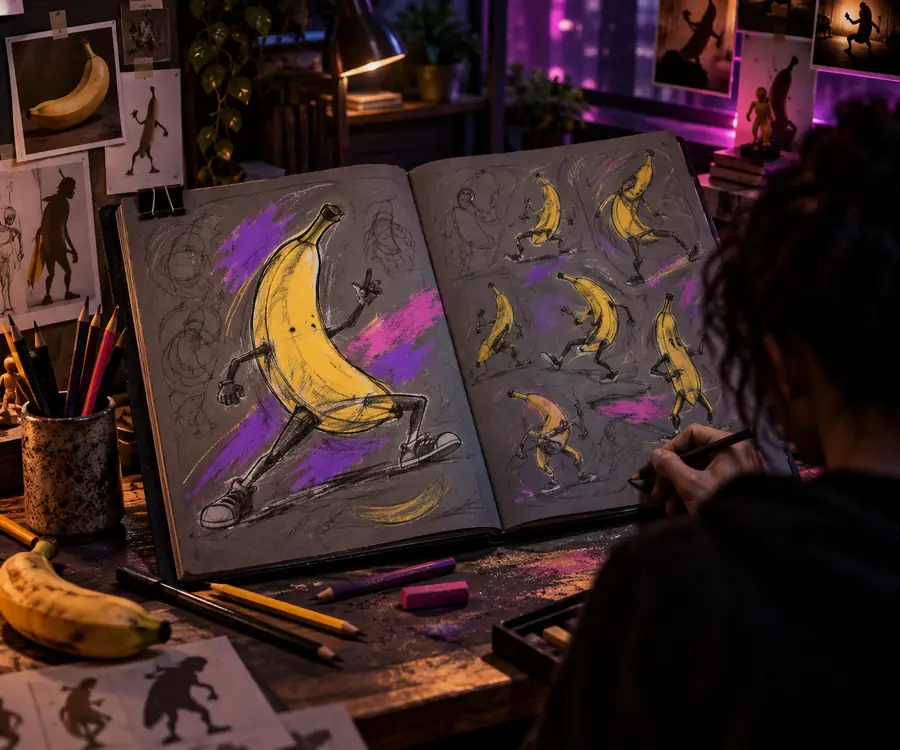
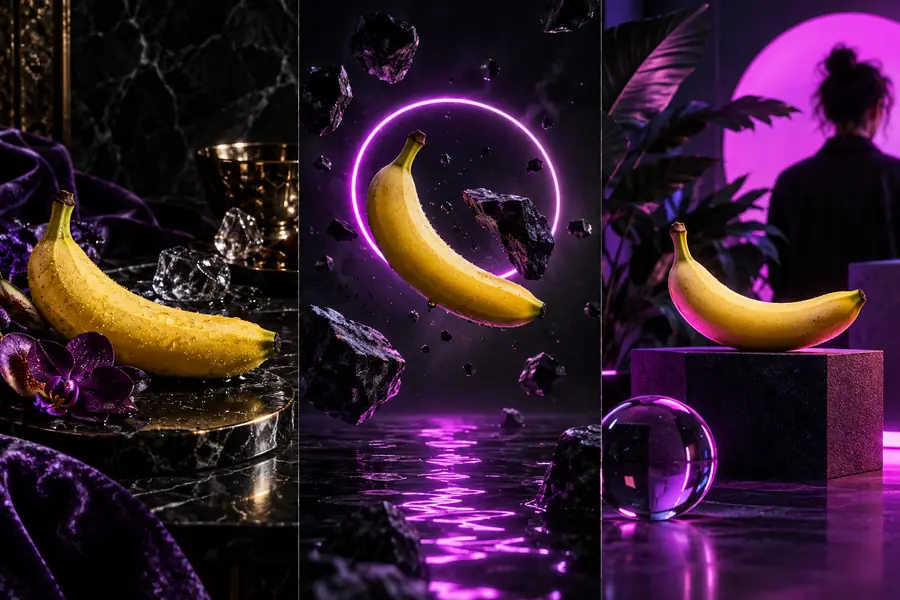
Ces illustrations du site montrent le principe d’un passage de la référence au résultat, et non une génération Nano Banana vérifiée. Pour une véritable retouche, comparez votre image source et le résultat afin de vérifier que l’identité, les détails et la composition ont été préservés.

Croquis initial illustratif d’un personnage
Illustration développée d’un personnage

Mettez le prompt en pratique

Commencez par une seule modification précise de l’image

Décrivez ce qui doit changer et ce qui doit rester. Une fois dans l’outil, vérifiez le modèle disponible et les options d’importation avant de continuer ; la mention d’un modèle dans les résultats de recherche ne prouve pas qu’il est sélectionné dans l’outil.

Essayez une retouche d’image
  • Conservez l’image d’origine pour la comparer
  • Vérifiez le modèle affiché dans l’interface
  • Examinez les petits détails avant d’utiliser le résultat

FAQ Segmind Nano Banana

Elle indique généralement un intérêt pour l’utilisation d’un modèle d’image nommé avec Segmind, souvent pour une tâche de génération ou de retouche d’image. Cette requête ne permet pas, à elle seule, de confirmer qu’un outil Segmind propose actuellement ce modèle.

Ouvrez l’outil d’image et consultez la liste des modèles disponibles ou la description de l’outil. Si le nom n’y figure pas, ne supposez pas que l’envoi d’un prompt utilisera ce modèle.

Importez une image source si votre tâche consiste à modifier une image existante et si l’outil sélectionné accepte les images en entrée. Pour une nouvelle scène, une description textuelle peut suffire ; vérifiez les types d’entrée réellement pris en charge par l’outil.

Décrivez le sujet, la modification précise et les détails qui doivent rester identiques. Par exemple, demandez de changer l’arrière-plan tout en conservant le produit, ses inscriptions et l’angle de prise de vue d’origine.

Les modèles d’image peuvent réinterpréter des détails même si vous leur demandez de préserver un sujet. Comparez le résultat à votre image source, repérez les écarts précis et reformulez votre demande de façon plus ciblée.

Commencer à créer
Commencer à créer