商品フォトグラファー
使える商品写真はあるものの、商品を変えずに背景や場所を変えたいとします。
置き換える背景を指定し、物体、その模様や特徴、カメラアングルを明示的に維持する編集プロンプトを作成してください。まったく新しい構図にしたい場合は、segmind画像生成ツールと方法を比較してください。
segmind画像生成ツール画像編集
segmind nano bananaをお探しですか?特定のモデル名なら必ず特定の結果が得られると考えるのではなく、まず実現したい画像の変更から始めましょう。被写体、編集内容、変更せずに残すものを説明し、プロンプトを実行する前に利用可能な画像モデルを確認してください。
名前の付いた画像モデルを検索する場合、Segmind全体を検索する場合よりも範囲が狭くなります。目的が特定の編集よりも幅広い場合は、これらの関連ページを利用してください。
ここで紹介するのは、明確なタスクを決めずにツールを閲覧するのではなく、焦点を絞った画像編集プロンプトを選ぶ理由です。何を依頼すべきかを説明したものであり、モデルの機能を保証するものではありません。
使える商品写真はあるものの、商品を変えずに背景や場所を変えたいとします。
置き換える背景を指定し、物体、その模様や特徴、カメラアングルを明示的に維持する編集プロンプトを作成してください。まったく新しい構図にしたい場合は、segmind画像生成ツールと方法を比較してください。
segmind画像生成ツールポートレートはキャンペーンに合っているものの、色や周囲の環境が適していません。
人物の認識可能な特徴を維持しながら、雰囲気と周囲の環境を指定してください。実際のタスクが人物の同一性の置き換えである場合は、専用のsegmind顔交換ワークフローを使用してください。
segmind顔交換希望する編集内容はわかっているものの、現在のインターフェースでどのモデルが利用できるかをまだ確認していません。
まずプロンプトを用意し、次に利用可能なモデルと入力設定を確認してください。segmind online freeのページは、ブラウザーから利用するための、より広い入口を案内しています。
segmind online freeモデル名は、すべての画像ツールが同じエンジンを使っているという保証ではなく、画面上で確認すべき情報として扱ってください。
既存の画像を編集するのか、テキストから新しい画像を作成するのかを決めてください。編集する場合は元画像を用意し、その画像を使用する許可があることを確認してください。
被写体、求める変更、維持したい細部を明記してください。「もっと良くして」といった漠然とした依頼より、具体的な指示のほうが結果を評価しやすくなります。
送信前に、移動先で表示されるモデルと入力オプションを確認してください。意図しない変更がないか結果を点検し、必要なら指示を一度に1つずつ修正してください。
焦点を絞ったプロンプトは指示を明確にしますが、利用可能なモデルについての不確実性をなくしたり、元画像に忠実な編集を保証したりはできません。
このページは、Nano BananaがSegmindのすべての画面で、常に提供されていることを示すものではありません。
対処法画像をアップロードしたりプロンプトを実行したりする前に、開いたツールに表示されるモデル名を確認してください。
プロンプトで変更しないよう指示しても、画像編集によって文字、小さな製品の細部、顔、構図が変わることがあります。
対処法出力を元画像と比較し、重要な細部が変わってしまった場合は、変更範囲をさらに絞って依頼してください。
画像の生成に成功しても、他人の画像、肖像、ロゴ、保護されたアート作品を使用する許可が得られるわけではありません。
対処法自分が所有する素材か、編集を許可された素材を使い、移動先に適用される利用規約を確認してください。
この比較では、タスクの捉え方を説明します。実際に利用できる操作やモデルの選択肢は、開くツールによって異なります。
Nano Bananaに絞った検索
Segmindの一般検索
Nano Bananaに絞った検索
指定したモデルで、この画像に加えたい変更を実現できますか?
Segmindの一般検索
自分のタスクには、どの画像ワークフローが適していますか?
Nano Bananaに絞った検索
画像入力に対応している場合は、元画像と具体的な編集指示。
Segmindの一般検索
アップロードが必要かどうかを含む、目的の説明。
Nano Bananaに絞った検索
使いたいモデルが実際に一覧に表示されているか確認します。
Segmindの一般検索
現在表示されているモデルとツールを比較します。
Nano Bananaに絞った検索
変更する点と、変更せずに残す点の両方を明示します。
Segmindの一般検索
ワークフローを選ぶ前に、求める出力を明確にします。
Nano Bananaに絞った検索
編集後の細部を元画像と直接比較してください。
Segmindの一般検索
より広い制作概要に照らして結果を評価してください。
Nano Bananaに絞った検索
モデルが利用できない場合や、タスクに別の機能が必要な場合は切り替えてください。
Segmindの一般検索
適した画像タスクが明確になったら、検索を絞り込んでください。
これらのサイト上のイラストは、元画像から結果へのイメージを示すものであり、Nano Bananaで生成されたことを確認したものではありません。実際に編集する際は、ご自身の元画像と出力画像を比較し、同一性、細部、構図が維持されているか確認してください。
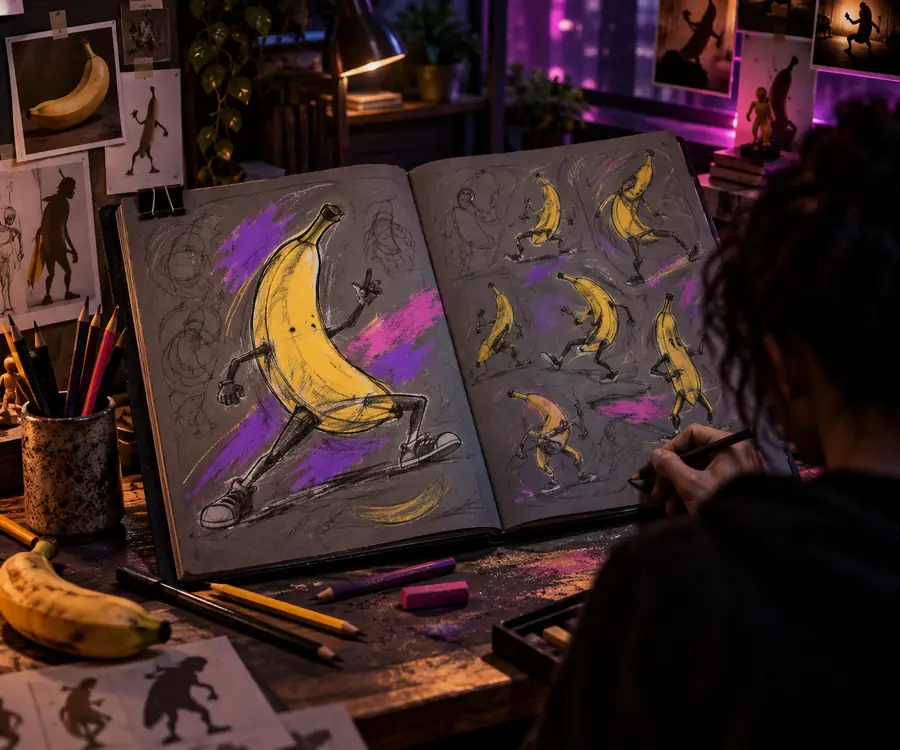
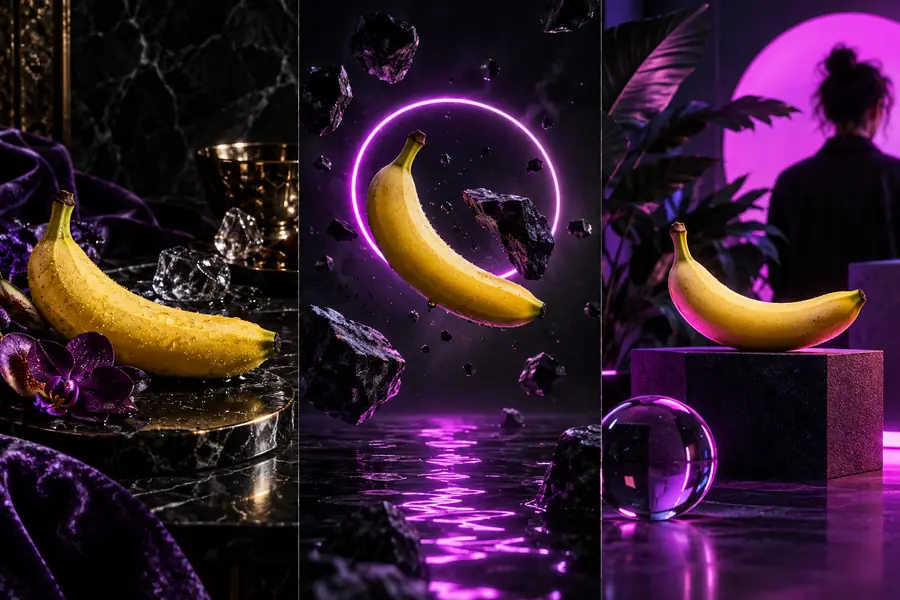
変更する部分と残す部分を記述してください。移動先では、作業を進める前に、利用可能なモデルとアップロードのオプションを確認してください。検索結果にモデル名が記載されていても、そのモデルがツールで選択されている証拠にはなりません。
画像編集を試す通常は、Segmindで特定の画像モデルを使い、画像生成や編集を行いたいという関心を示しています。ただし、この検索語だけでは、現在そのモデルを利用できるSegmindのツールがあることは確認できません。
画像ツールを開き、現在のモデル選択メニューまたはツールの説明を確認してください。名前が表示されていない場合は、プロンプトを送信すればそのモデルが使われると思い込まないでください。
既存の画像を変更する場合は、選択したツールが画像入力に対応していれば、元画像をアップロードしてください。新しいシーンを作る場合は、テキストプロンプトだけで十分なこともあります。ツールが実際に対応している入力を確認してください。
被写体、変更したい内容、変えずに残すべき細部を説明してください。たとえば、商品、その表記、元のカメラアングルを維持したまま、背景を変更するよう指定します。
画像モデルは、被写体を維持するよう指定しても、細部を再解釈することがあります。出力を元画像と比較して、具体的にどこが変わったかを特定し、指示をより限定してプロンプトを修正してください。