Création dans le navigateur
Essayez segmind gratuitement en ligne avec une description d’image
Si vous cherchez à utiliser segmind gratuitement en ligne, commencez par une idée visuelle précise plutôt que par une demande générale. Cette page propose une description que vous pouvez utiliser dans un processus de création depuis votre navigateur et explique ce qu’il faut vérifier avant de vous fier au résultat.
Du concept à l’image, dans votre navigateur
Un premier essai utile est simple : rédigez une description, examinez le résultat et décidez de ce que vous voulez changer. Vous n’avez pas besoin de planifier tout un projet pour savoir si cette méthode vous convient.
Les trois éléments d’un premier essai utile
Ces étapes facilitent la répétition et l’évaluation d’un essai dans le navigateur ; elles ne dépendent d’aucun modèle ni d’aucune interface en particulier.
-
1
Décrivez le sujet
Indiquez en termes simples le sujet principal, le décor, l’éclairage et le style. Pour tester la création d’images avec Segmind, une scène concrète est plus instructive qu’une description comme « fais quelque chose de beau ».
-
2
Essayez la description
Utilisez le champ de description pour accéder au processus de création proposé par le lien. Vérifiez les commandes et les conditions d’accès actuelles sur le site de destination avant de lancer la création ; cette page ne génère pas d’images directement.
-
3
Examinez et ajustez
Repérez les objets manquants, le texte indésirable ou les incohérences de style. Modifiez une seule instruction à la fois pour déterminer si l’image suivante corrige le problème.
Les choix, étape par étape, en un coup d’œil
Comparez un essai avec une description dans le navigateur à la préparation manuelle d’une image. Aucune des deux approches ne garantit d’obtenir exactement l’image que vous avez en tête.
Essai avec une description dans le navigateur
Préparation manuelle d’une image
Matériel de départ
Test de prompt dans le navigateur
Une description écrite de la scène
Préparation manuelle de l’image
Photographies, dessins ou ressources de conception existants
Première action
Test de prompt dans le navigateur
Saisir un prompt spécifique dans l’outil de destination
Préparation manuelle de l’image
Ouvrir le matériel source dans une application de retouche
Décisions principales
Test de prompt dans le navigateur
Sujet, composition, éclairage et style visuel
Préparation manuelle de l’image
Sélection, recadrage, calques et ajustements
Méthode de révision
Test de prompt dans le navigateur
Modifier la formulation et comparer un nouveau résultat
Préparation manuelle de l’image
Ajuster directement l’image source
Vérification de la cohérence
Test de prompt dans le navigateur
Examiner chaque résultat pour repérer les détails qui dérivent
Préparation manuelle de l’image
Comparer les modifications aux ressources d’origine
Le meilleur premier essai
Tester une invite dans le navigateur
Explorer une idée lorsqu’aucune image finalisée n’existe encore
Préparation manuelle de l’image
Affiner une image précise que vous possédez déjà
Limites de l’accès gratuit dans le navigateur
Il vaut la peine de vérifier ce que signifie « gratuit » au moment de l’utilisation. Une page d’accès ne permet pas de confirmer la disponibilité actuelle ni les conditions de production d’un autre service.
-
Aucune promesse de génération illimitée
Les conditions d’accès, les limites d’utilisation et les fonctionnalités disponibles peuvent changer sur le site de destination. Cette page ne confirme pas un accès permanent aux outils Segmind.
Solution de contournementConsultez les conditions en vigueur sur le site de destination avant de commencer un long projet.
-
Aucune garantie d’obtenir un résultat précis
Une invite de génération d’image peut être interprétée autrement que prévu, notamment pour les petits objets, le texte ou les mises en page exactes.
Solution de contournementRédigez une première invite ciblée, puis corrigez l’écart le plus important.
-
Aucune modification ni exportation sur cette page
Le champ d’invite transmet votre idée ; il ne s’agit ni d’un éditeur d’images local, ni d’un espace de stockage de fichiers, ni d’une interface de téléchargement.
Solution de contournementVérifiez les options de modification et d’exportation disponibles sur le site de destination avant d’adopter un flux de travail.
-
Aucune équivalence fonctionnelle vérifiée
Ne présumez pas qu’un parcours accessible par lien dans le navigateur inclut toutes les fonctionnalités associées à Segmind ou toutes les options présentées dans d’autres démonstrations.
Solution de contournementTestez la fonctionnalité précise dont vous avez besoin avec un petit exemple sans importance.
Une référence visuelle pour les révisions
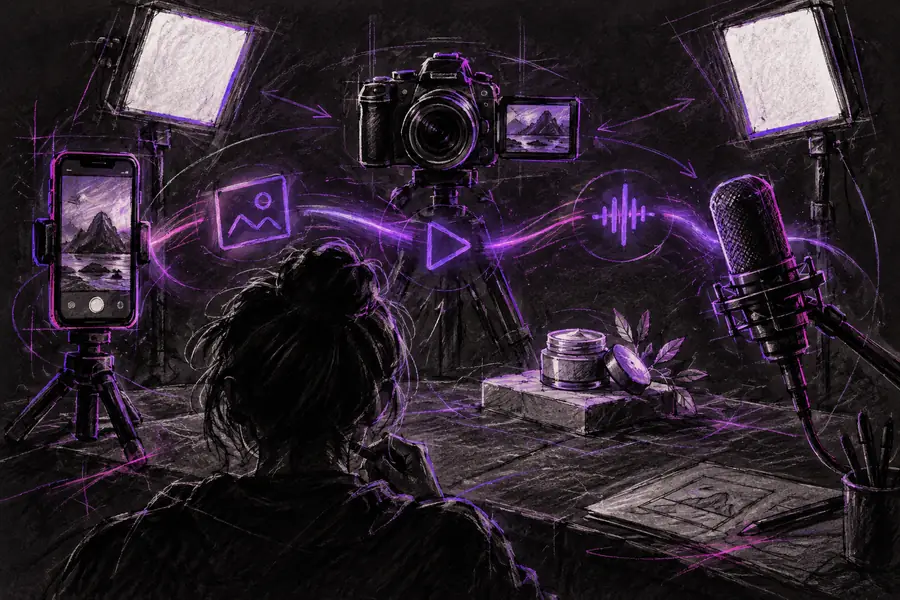
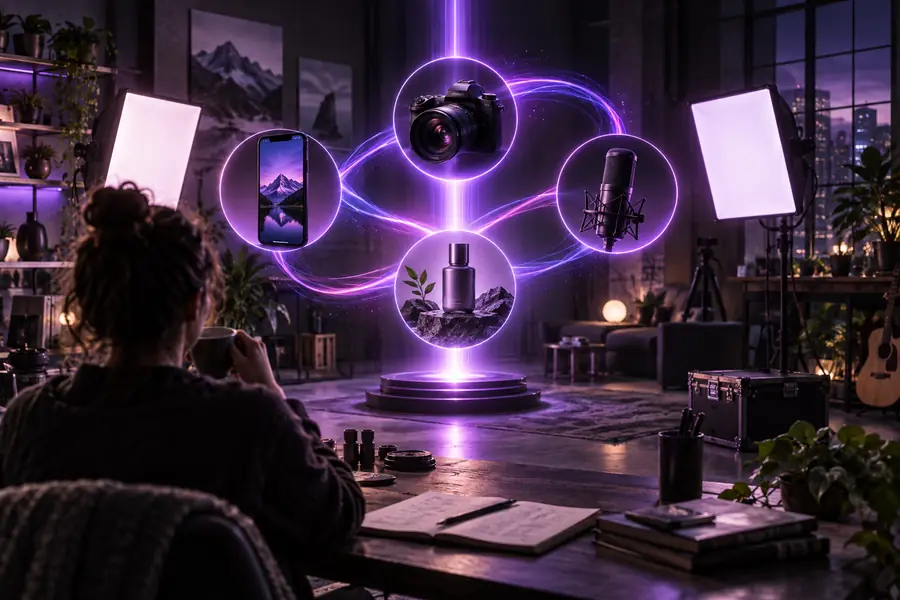
Utilisez cette paire pour comprendre la différence entre un concept initial et une présentation plus aboutie, sans y voir la promesse qu’un seul clic produira la seconde image.
- Concept initial
- Présentation élaborée
Références visuelles fournies à titre indicatif uniquement. Le résultat dépend du prompt et des outils disponibles sur la plateforme de destination.
Utilisez un prompt précis dans le navigateur
Testez une idée d’image
Commencez par le prompt d’exemple ci-dessus ou rédigez le vôtre. Si vous comparez des options liées à Segmind dans le navigateur, évaluez le premier résultat selon sa fidélité à votre sujet, au décor et au style souhaité. Vérifiez les conditions d’accès actuelles de la plateforme de destination avant de refaire le test.
Essayez un prompt d’image- Commencez par une scène concrète
- Examinez attentivement le premier résultat
- Modifiez une seule instruction à la fois
Questions sur l’accès en ligne
Cette page vous donne un point de départ dans le navigateur, mais ne peut pas confirmer les conditions actuelles d’accès gratuit de la plateforme de destination. Vérifiez ce qui est disponible à votre arrivée, surtout si vous devez créer plusieurs images.
Non. Le champ de prompt transmet votre idée à un outil de création accessible par un lien ; la génération ne se fait pas sur cette page. Examinez la plateforme de destination avant d’y soumettre des contenus que vous préférez garder privés.
Recherchez un test récent portant sur la tâche précise que vous souhaitez accomplir, avec des exemples de réussites et d’erreurs. Prêtez attention à ce que l’auteur dit de l’utilisation dans le navigateur et des conditions d’accès, car ces détails peuvent changer.
Choisissez un sujet, un décor clair et quelques contraintes visuelles, comme l’éclairage et les couleurs. Un prompt précis permet de mieux voir ce qui fonctionne et ce qu’il faut modifier.
Les exemples peuvent utiliser d’autres prompts, paramètres, images sources ou outils. Comparez les éléments fournis avant de supposer que vous pouvez obtenir le même résultat depuis votre navigateur.