Fotobearbeitung
Plane einen segmind Face Swap mit den richtigen Bildern
Ein Face Swap weist zwei Fotos unterschiedliche Aufgaben zu: Das eine liefert das Gesicht, das andere die Szene. Dieser Leitfaden hilft dir, eine Bearbeitung mit Einwilligung vorzubereiten, geeignete Ausgangsbilder auszuwählen und das Ergebnis zu prüfen, ohne ein überzeugendes Bild als Beweis für ein reales Ereignis anzusehen.
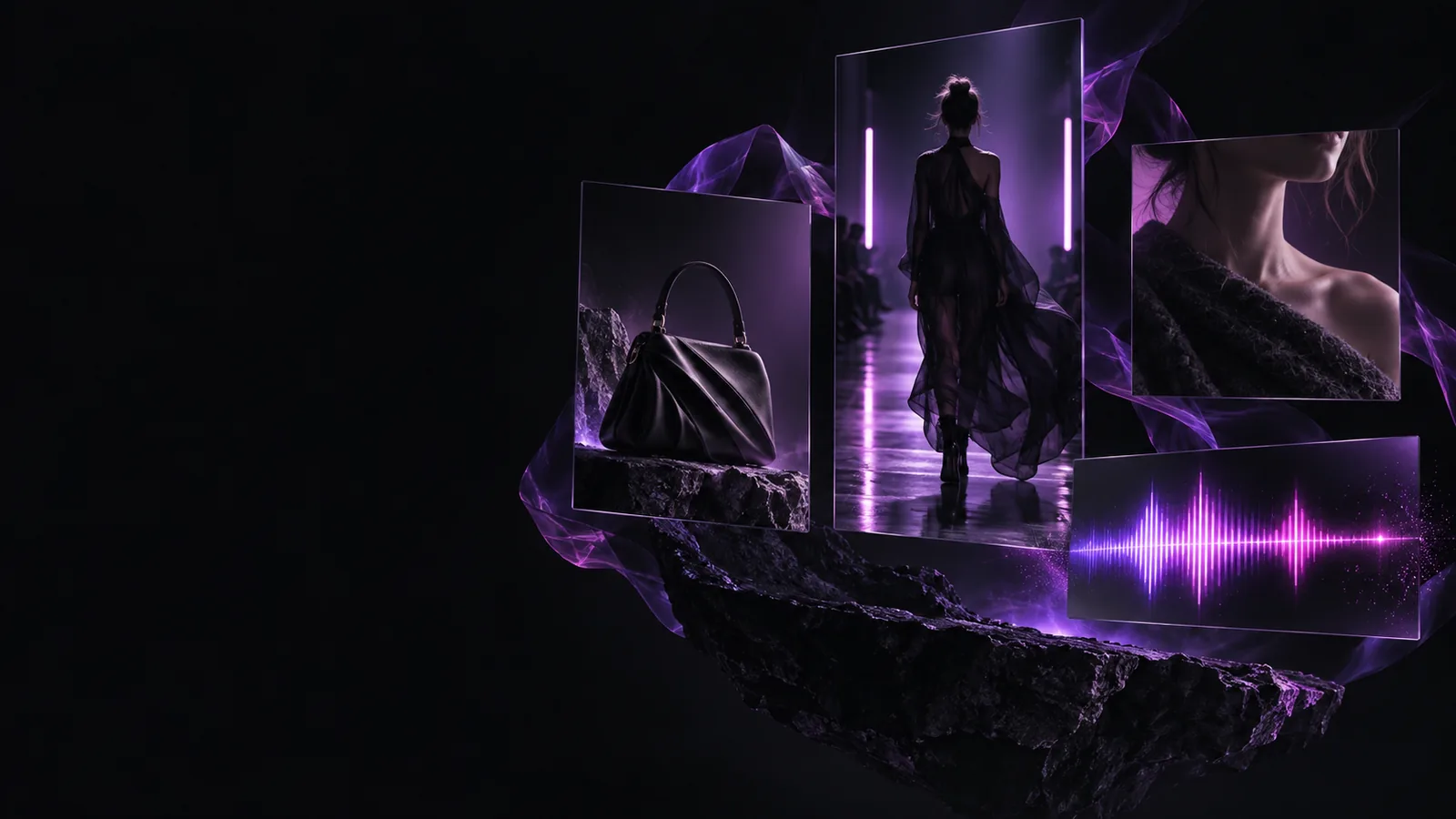
Dieser Einstiegspunkt im Vergleich zum allgemeinen Beginne mit den Bildern, nicht nur mit einem Prompt
Eine gezielte Bearbeitung beginnt mit einem Quellgesicht und einer Zielszene. Die allgemeine Bilderzeugung kann allein mit einer Beschreibung beginnen und löst daher eine andere Aufgabe.
-
1
Wähle ein Quellporträt
Verwende ein scharfes Foto der Person, deren Gesicht im Ergebnis erscheinen soll, sofern du es verwenden darfst. Eine Frontalansicht mit gut sichtbaren Gesichtszügen liefert für die Bearbeitung mehr Informationen als ein winziges, unscharfes oder stark gefiltertes Gesicht.
-
2
Wähle das Zielfoto
Wähle die Szene aus, die du beibehalten möchtest. Achte darauf, dass das Gesicht im Zielfoto sichtbar ist und Gesichtswinkel, Ausdruck und Beleuchtung einigermaßen zum Quellporträt passen; extreme Unterschiede lassen sich schwerer überzeugend angleichen.
-
3
Prüfe das zusammengesetzte Bild
Prüfe nach der Bearbeitung Kieferlinie, Haaransatz, Hautton, Schatten und alle Objekte, die das Gesicht verdecken. Bewahre die Originalfotos auf, damit du sie vergleichen und Änderungen erkennen kannst, die über den beabsichtigten Gesichtsaustausch hinausgehen.
Die drei Aspekte, die du bei dieser Aufgabe steuern solltest
Bei einer Gesichtsbearbeitung werden Identität, Szene und visuelle Stimmigkeit getrennt betrachtet. Andere Themen von Segmind behandeln andere Eingaben und Ergebnisse.
So beginnst du Lege fest, was unverändert bleiben soll
Lege dein Ziel vor der Bearbeitung fest: Das Gesicht ändert sich, während die Bildkomposition des Zielfotos erkennbar bleiben soll.
- Referenzporträt
- Illustrative bearbeitete Ansicht
Diese Bilder veranschaulichen die Rollen einer Referenz und einer möglichen bearbeiteten Ansicht; sie stammen nicht aus einem verifizierten Vorher-Nachher-Durchlauf mit dem Tool. Vergleichen Sie Ihr eigenes Ergebnis mit beiden Originalen und achten Sie auf unbeabsichtigte Änderungen an Kleidung, Hintergrund oder Gesichtsausdruck.
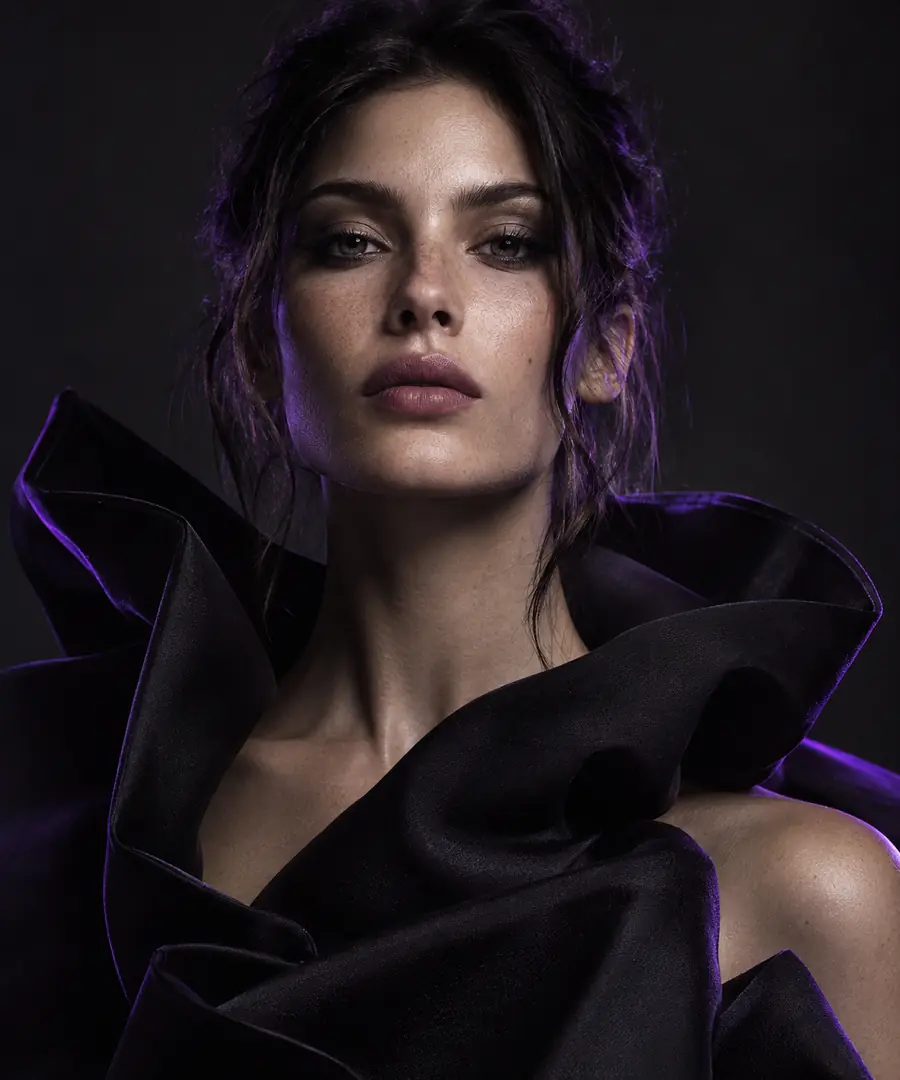
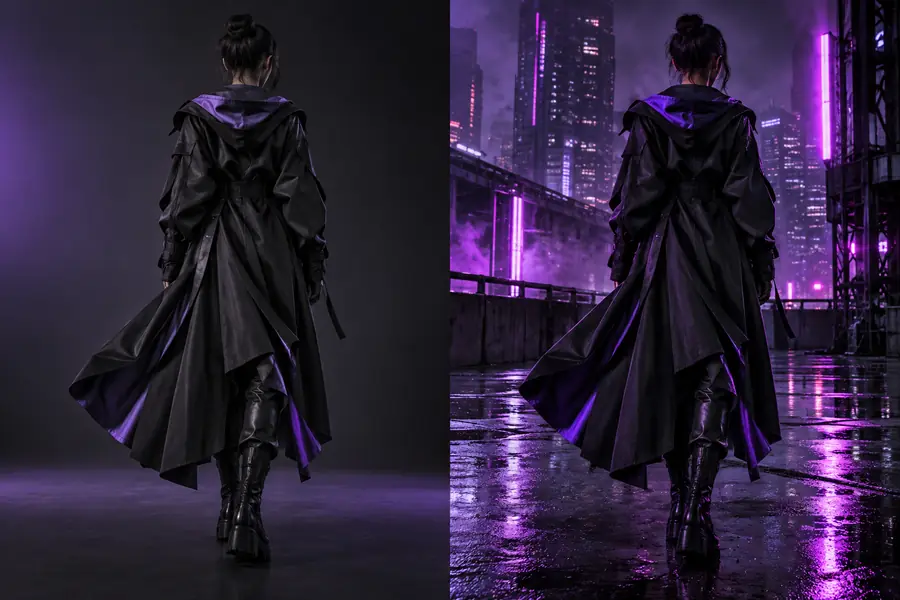
Eine Gegenüberstellung der beiden Ausgangspunkte
Wählen Sie den Weg danach, was Ihnen bereits vorliegt und was erhalten bleiben soll. Die verfügbaren Einstellungen können je nach Tool oder Modell variieren.
Gesichtsbezogene Bearbeitung
Allgemeine Bildgenerierung
Hauptziel
Gesichtsbezogene Bearbeitung
Ändern, wer in einem vorhandenen Porträt oder einer Szene zu sehen ist.
Allgemeine Bildgenerierung
Ein neues Bild anhand einer Beschreibung oder anderer verfügbarer Eingaben erstellen.
Ausgangsmaterial
Gesichtsbezogene Bearbeitung
Eine Gesichtsreferenz, für deren Verwendung eine Erlaubnis vorliegt, und ein Zielfoto.
Allgemeine Bildgenerierung
Üblicherweise eine schriftliche Beschreibung; Bildeingaben hängen vom gewählten Arbeitsablauf ab.
Was erhalten bleiben soll
Gesichtsbezogene Bearbeitung
Möglichst die Pose, der Bildausschnitt, die Kleidung und der Hintergrund des Zielfotos.
Allgemeine Bildgenerierung
Die im Prompt festgelegten Details, mit weniger Abhängigkeit von einer bestehenden Szene.
Identitätsreferenz
Gesichtsbezogene Bearbeitung
Ein klares Porträt liefert die visuelle Identität, die übertragen werden soll.
Allgemeine Bildgenerierung
Eine Textbeschreibung allein kann das Gesicht einer bestimmten Person nicht zuverlässig wiedergeben.
Beste Prüfmethode
Gesichtsbezogene Bearbeitung
Vergleiche das zusammengesetzte Bild mit beiden Eingabefotos.
Allgemeine Bildgenerierung
Prüfe, ob das generierte Bild der beabsichtigten Beschreibung entspricht.
Häufige Abweichung
Gesichtsbezogene Bearbeitung
Gesichtskonturen oder Beleuchtung passen möglicherweise nicht zum Zielfoto.
Allgemeine Bildgenerierung
Komposition oder Details der Personen können von der Eingabeaufforderung abweichen.
Grenzen, die du vor dem Teilen prüfen solltest
Auch ein professionell wirkendes Ergebnis kann Fehler enthalten oder einen irreführenden Eindruck erwecken. Prüfe das Bild und seine beabsichtigte Verwendung getrennt voneinander.
-
Die Einwilligung lässt sich damit nicht feststellen
Ein Bearbeitungstool kann nicht feststellen, ob die abgebildeten Personen den Ausgangsfotos, der Bearbeitung oder der Veröffentlichung zugestimmt haben. Ein verwendbares Bild ist kein Beleg für eine Erlaubnis.
Mögliche LösungHol die Erlaubnis aller Personen ein, deren Abbild du verwendest, und stelle das Ergebnis nicht als unbearbeitetes Foto dar.
-
Fehlende Gesichtsdetails lassen sich damit nicht wiederherstellen
Kleine, verdeckte oder stark angewinkelte Gesichter liefern für die Bearbeitung weniger Informationen. Das Ergebnis kann Details erfinden oder falsche Merkmale vermischen, selbst wenn die Szene insgesamt plausibel aussieht.
Mögliche LösungVersuche es mit einer klareren Vorlage und einem Zielfoto mit passendem Blickwinkel; prüfe das Ergebnis in voller Größe.
-
Ein nahtloser Übergang ist nicht garantiert
Brillen, Haare im Gesicht, starke Schatten und ungewöhnliche Gesichtsausdrücke können sichtbare Übergänge erzeugen oder Merkmale verändern, die du beibehalten wolltest.
Mögliche LösungVergleichen Sie beide Originale mit dem Ergebnis und wählen Sie ein weniger verdecktes Zielfoto, falls weiterhin Bildfehler auftreten.
-
Es kann nicht überprüfen, was wirklich passiert ist
Eine überzeugende Bildmontage zeigt eine bearbeitete Szene, kein dokumentiertes Ereignis. Wird sie ohne Kontext geteilt, kann sie Betrachter über die Handlungen oder den Aufenthaltsort einer Person täuschen.
LösungsansatzKennzeichnen Sie das Bild als bearbeitet, wenn es aufgrund seines Kontexts für ein echtes Foto gehalten werden könnte.
Bereit, eine sorgfältige Bearbeitung zu planen?
Beginnen Sie mit zwei Fotos, die Sie verwenden dürfen
Wählen Sie ein Referenzfoto mit gut erkennbarem Gesicht, legen Sie fest, welche Szene erhalten bleiben soll, und beschreiben Sie die gewünschte Änderung. Prüfen Sie vor der Verwendung des Ergebnisses, wie gut sich das Gesicht einfügt, und entscheiden Sie, ob das bearbeitete Bild ausdrücklich gekennzeichnet werden muss.
Gesichtsbearbeitung ausprobieren- Verwenden Sie ein Ausgangsporträt mit gut erkennbaren Gesichtszügen
- Bewahren Sie das Zielfoto zum Vergleich auf
- Prüfen Sie vor dem Teilen, ob Sie die Erlaubnis dazu haben
FAQ zum Face Swap von Segmind
Bereiten Sie ein gut erkennbares Referenzporträt des Gesichts vor, das Sie verwenden möchten, sowie ein Zielfoto mit der Szene, die erhalten bleiben soll. Wählen Sie Bilder, die Sie bearbeiten dürfen, und bewahren Sie beide Originale zum Vergleich mit dem Ergebnis auf.
Unterschiedliche Kamerawinkel, Lichtverhältnisse, Gesichtsausdrücke oder Bildqualität können es erschweren, das neue Gesicht natürlich in das Zielfoto einzufügen. Achten Sie besonders auf Haaransatz, Kieferpartie, Schatten und alles, was das Gesicht überlappt. Zwei besser zueinander passende Fotos können helfen.
Nein. Bei einem Face Swap wird ein vorhandenes Zielfoto bearbeitet, während bei der allgemeinen Bildgenerierung ein Bild anhand einer Beschreibung oder anderer Eingaben erstellt wird. Wenn eine bestimmte Szene erhalten bleiben soll, verwenden Sie das Zielfoto als Ausgangspunkt, statt sich auf einen Prompt zu verlassen, der die Szene nachbilden soll.
Verwenden Sie das Abbild einer anderen Person nur, wenn Sie die nötige Erlaubnis für die Bearbeitung und die beabsichtigte Nutzung haben. Wenn Betrachter die Bildmontage für ein echtes Ereignis oder ein unbearbeitetes Porträt halten könnten, kennzeichnen Sie sie eindeutig als bearbeitet.