写真編集
適切な画像を使ってsegmindのフェイススワップを計画する
フェイススワップでは、2枚の写真にそれぞれ異なる役割があります。1枚は顔を提供し、もう1枚はシーンを提供します。このガイドでは、同意を得た編集の準備、適切な元画像の選び方、そして説得力のある画像を実際の出来事の証拠とみなさずに結果を確認する方法を説明します。
この専用の入口と一般的な入口の違い プロンプトだけでなく、画像から始める
この編集作業には、顔の元画像と対象となるシーンが必要です。一般的な画像生成は説明文だけから始められるため、解決する課題が異なります。
-
1
顔の元画像となるポートレートを選ぶ
仕上がりに顔を表示したい人物の、使用許可を得た鮮明な写真を使ってください。顔の特徴が見える正面向きの写真は、小さく写った顔や、ぼやけた顔、強いフィルターがかかった顔よりも、編集に役立つ情報を多く含みます。
-
2
対象写真を選ぶ
残したいシーンを選びます。対象写真の顔が見えていること、また顔の角度、表情、照明が元画像とある程度合っていることを確認してください。違いが極端だと、自然になじませるのが難しくなります。
-
3
合成結果を確認する
編集後は、輪郭、生え際、肌の色、影、顔に重なる物体を確認してください。元の写真を保存しておけば、比較して、意図した顔の置き換え以外に生じた変化を見つけられます。
この作業で調整する3つの要素
顔を中心とした編集では、人物の顔、シーン、視覚的な一貫性を分けて考えます。Segmindのほかのトピックでは、異なる入力と出力を扱います。
始め方 変えずに残す部分を把握する
編集前に目標を決めましょう。顔を変更しつつ、対象写真の構図は元の写真とわかるように維持します。
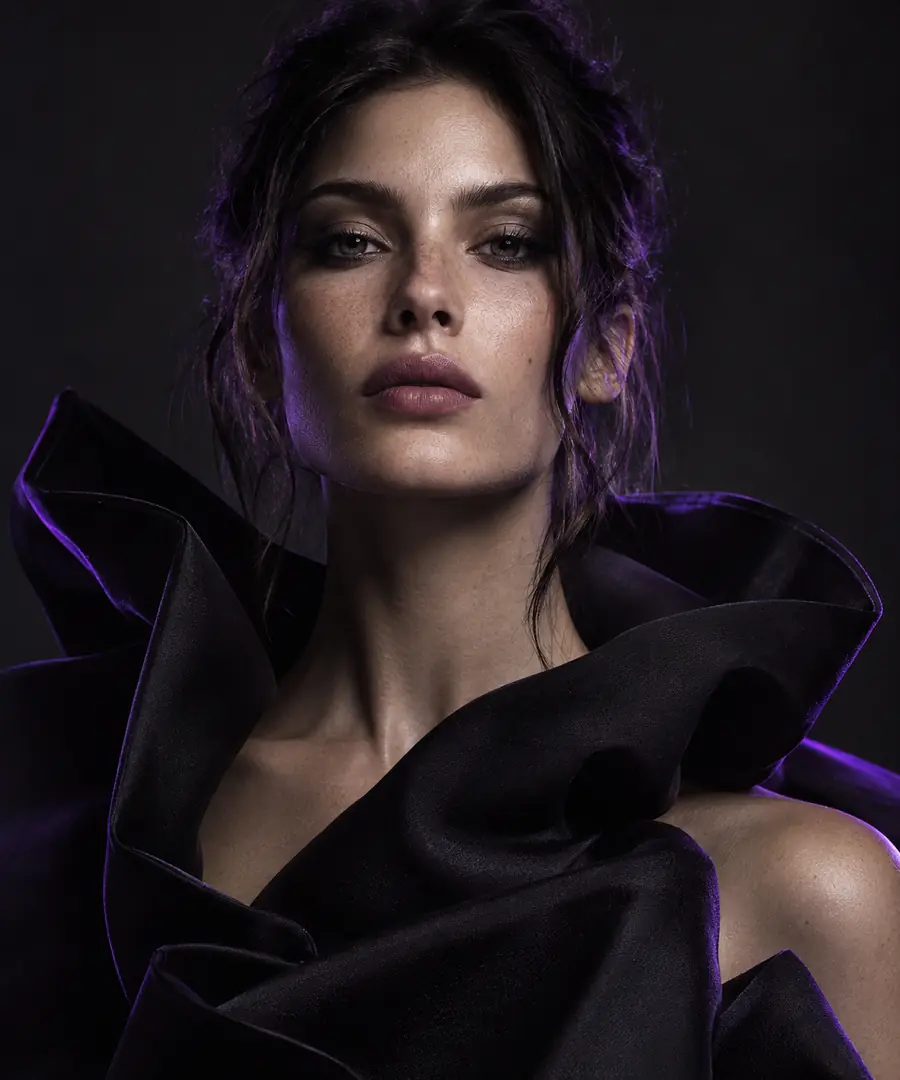
- 参照用ポートレート
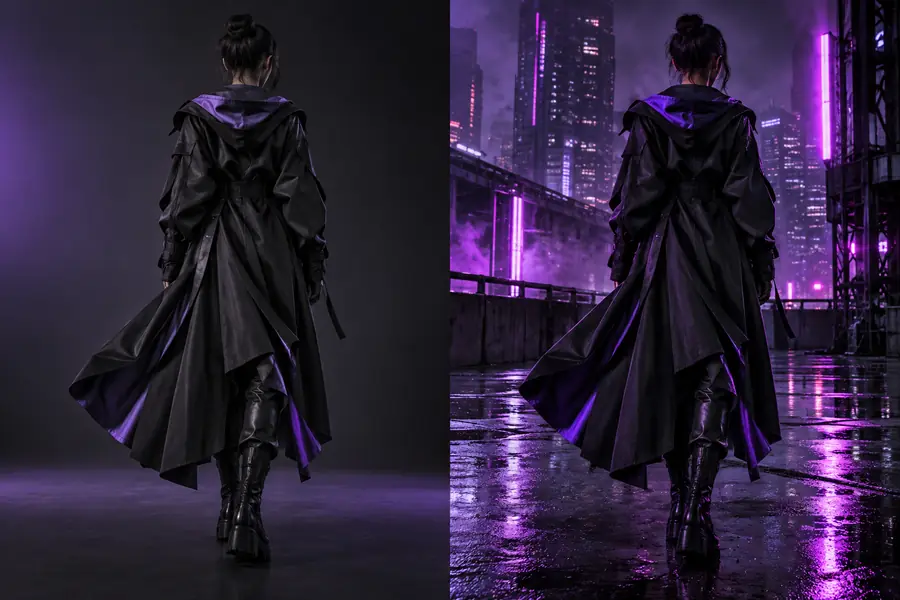
- 編集後のイメージ例
これらの画像は、参照画像と編集後のイメージ例の役割を示すものです。ツールによる実際の編集前後の結果として検証されたものではありません。ご自身の結果は両方の元画像と比較し、衣服、背景、表情に意図しない変化がないか確認してください。
2つの出発点を並べて比較するガイド
すでにある素材と、維持したい要素に応じて方法を選びましょう。利用できる調整項目はツールやモデルによって異なります。
顔を中心とした編集
一般的な画像生成
主な目的
顔を中心とした編集
既存のポートレートやシーンに写る人物を変更する。
一般的な画像生成
説明文やその他の利用可能な入力から新しい画像を作成する。
元となる素材
顔を中心とした編集
使用許可を得た顔の参照画像と、編集対象の写真。
一般的な画像生成
通常は文章による説明。画像を入力できるかどうかは、選択したワークフローによります。
維持したい要素
顔を中心とした編集
可能な限り、編集対象のポーズ、構図、衣服、背景を維持する。
一般的な画像生成
既存のシーンへの依存度は低く、プロンプトで指定した細部を反映する。
人物の参照画像
顔を中心とした編集
鮮明なポートレートが、転用する人物の外見の参照元となります。
一般的な画像生成
テキストによる説明だけでは、特定の人物の顔を確実に再現することはできません。
最適な確認方法
顔を中心とした編集
合成画像を両方の入力写真と比較してください。
一般的な画像生成
生成された画像が意図した説明と一致するか確認してください。
よくある不一致
顔を中心とした編集
顔の輪郭や照明が編集先の写真となじまない場合があります。
一般的な画像生成
構図や人物の細部がプロンプトからずれる場合があります。
共有前に確認しておきたい制限
仕上がりが洗練されて見えても、誤りが含まれていたり、誤解を招いたりする可能性があります。画像自体と、その使用目的をそれぞれ確認してください。
-
同意の有無は確認できません
編集ツールでは、写真に写っている人が元の写真、編集、公開に同意したかどうかは判断できません。使用できる画像であっても、許可を得た証拠にはなりません。
対処法肖像を使用する人全員から許可を得て、結果を未編集の写真として提示しないでください。
-
欠けている顔の細部は復元できません
顔が小さい、隠れている、または大きく傾いている場合、編集に使える情報が少なくなります。場面全体が自然に見えても、存在しない細部が作られたり、異なる特徴が混ざったりする可能性があります。
対処法より鮮明な参照写真と、角度が合う編集先の写真を試し、出力を原寸大で確認してください。
-
継ぎ目のない自然な合成は保証できません
眼鏡、顔にかかる髪、濃い影、普段と異なる表情によって、合成の境目が目立ったり、残したかった特徴が変わったりすることがあります。
対処法両方の元画像と結果を比較し、アーティファクトが残る場合は、遮るものが少ない対象を選んでください。
-
実際に何が起きたのかを検証することはできません
説得力のある合成画像は、記録された出来事ではなく、編集された場面を描いたものです。文脈を示さずに共有すると、人物の行動や居場所について閲覧者に誤解を与える可能性があります。
対処法文脈から実際の写真と誤解される可能性がある場合は、画像が編集されたものであることを必ず明示してください。
慎重な編集を計画する準備はできましたか?
使用が許可された写真を2枚用意する
顔がはっきり写った参照画像を選び、残したい場面を選択して、何を変更するかを説明してください。結果を使用する前に、合成状態を確認し、編集画像に明示的なラベルが必要かどうかを判断してください。
顔編集を試す- 顔の特徴が見える元のポートレートを使用する
- 比較用に対象写真を残しておく
- 共有する前に許可を確認する
Segmindの顔交換に関するFAQ
使用したい顔がはっきり写った参照ポートレートと、残したい場面が含まれた対象写真を用意してください。編集する許可を得ている画像を選び、結果と比較できるよう両方の元画像を保管してください。
カメラアングル、照明、表情、画像品質の違いによって、新しい顔を対象画像に自然に合成するのが難しくなることがあります。髪の生え際、顎、影、顔に重なっているものをよく確認してください。より条件の合った写真の組み合わせが役立つ場合があります。
いいえ。顔交換は既存の対象画像を編集するものである一方、一般的な画像生成は、説明やその他の入力から画像を作成することを目的としています。特定の場面を維持することが重要な場合は、プロンプトで再現しようとするのではなく、対象写真から始めてください。
編集とその意図した用途について適切な許可を得ている場合にのみ、他人の肖像を使用してください。閲覧者がその合成画像を実際の出来事や未編集のポートレートと誤解する可能性がある場合は、編集されたものであることを明確に示してください。