Bilder im Browser erstellen
Segmind kostenlos online mit einem Bildprompt ausprobieren
Wenn Sie Segmind kostenlos online nutzen möchten, beginnen Sie mit einer konkreten Bildidee statt mit einer allgemeinen Anfrage. Diese Seite bietet Ihnen einen Prompt für einen browserbasierten Erstellungsprozess und erklärt, worauf Sie achten sollten, bevor Sie sich auf das Ergebnis verlassen.
Von der Idee zum Bild im Browser
Ein guter erster Test ist einfach: Schreiben Sie einen Prompt, prüfen Sie das Ergebnis und entscheiden Sie, was Sie ändern möchten. Sie müssen nicht gleich ein ganzes Projekt planen, um herauszufinden, ob der Ablauf für Sie geeignet ist.
Drei Schritte für einen sinnvollen ersten Versuch
Diese Schritte machen einen Test im Browser leichter wiederholbar und bewertbar; sie hängen nicht von einem bestimmten Modell oder einer bestimmten Benutzeroberfläche ab.
-
1
Beschreiben Sie das Motiv
Benennen Sie das Hauptmotiv, die Umgebung, die Beleuchtung und den Stil in einfachen Worten. Für einen Bildtest mit Segmind ist eine konkrete Szene aufschlussreicher als ein Prompt wie „Mach etwas Schönes“.
-
2
Probieren Sie den Prompt aus
Nutzen Sie das Promptfeld, um zum verlinkten Erstellungsprozess zu gelangen. Prüfen Sie vor dem Absenden die aktuellen Einstellungen und Zugangsbedingungen auf der Zielseite; auf dieser Seite werden keine Bilder erzeugt.
-
3
Prüfen und überarbeiten
Achten Sie auf fehlende Objekte, unerwünschten Text oder einen uneinheitlichen Stil. Ändern Sie jeweils nur eine Anweisung, damit Sie erkennen können, ob das nächste Bild das Problem behebt.
Die Schritte auf einen Blick
Vergleichen Sie einen Prompt-Test im Browser mit der manuellen Bildgestaltung. Keiner der beiden Ansätze garantiert genau das Bild, das Sie sich vorstellen.
Prompt-Test im Browser
Manuelle Bildgestaltung
Ausgangsmaterial
Browserbasierter Prompt-Test
Eine schriftliche Beschreibung der Szene
Manuelle Bildvorbereitung
Vorhandene Fotografien, Zeichnungen oder Designelemente
Erster Schritt
Browserbasierter Prompt-Test
Einen konkreten Prompt im Zieltool eingeben
Manuelle Bildvorbereitung
Ausgangsmaterial in einem Bildbearbeitungsprogramm öffnen
Wichtigste Entscheidungen
Browserbasierter Prompt-Test
Motiv, Komposition, Beleuchtung und visueller Stil
Manuelle Bildvorbereitung
Auswahl, Zuschnitt, Ebenen und Anpassungen
Überarbeitungsmethode
Browserbasierter Prompt-Test
Formulierung ändern und ein neues Ergebnis vergleichen
Manuelle Bildvorbereitung
Das Ausgangsbild direkt bearbeiten
Konsistenzprüfung
Browserbasierter Prompt-Test
Jedes Ergebnis auf abweichende Details prüfen
Manuelle Bildvorbereitung
Bearbeitungen mit den ursprünglichen Dateien abgleichen
Bester erster Test
Browser-Prompt-Test
Eine Idee erkunden, wenn noch kein fertiges Bild vorliegt
Manuelle Bildvorbereitung
Ein bestimmtes Bild verfeinern, das Sie bereits haben
Grenzen und Einschränkungen des kostenlosen Browserzugangs
Es lohnt sich, zum Zeitpunkt der Nutzung zu prüfen, was „kostenlos“ bedeutet. Eine Browser-Einstiegsseite kann keine Auskunft über die aktuelle Verfügbarkeit oder die Bedingungen für Ergebnisse eines anderen Dienstes geben.
-
Keine Zusage für unbegrenzte Bilderzeugung
Zugangsbedingungen, Nutzungslimits und verfügbare Funktionen können sich am Zielort ändern. Diese Seite bestätigt kein dauerhaftes Nutzungskontingent für Segmind-Tools.
AlternativeLesen Sie die aktuellen Bedingungen des Zieldienstes, bevor Sie ein umfangreiches Projekt beginnen.
-
Keine Garantie für ein präzises Ergebnis
Ein Bild-Prompt kann anders als beabsichtigt interpretiert werden, besonders bei kleinen Objekten, Schriftzügen oder exakten Layouts.
AlternativeHalten Sie Ihren ersten Prompt eng gefasst und korrigieren Sie dann die wichtigste Abweichung.
-
Keine Bearbeitung oder Exportfunktion auf dieser Seite
Das Prompt-Feld leitet Ihre Idee weiter; es ist weder ein lokaler Bildeditor noch ein Dateispeicher oder eine Download-Oberfläche.
AlternativePrüfen Sie die verfügbaren Bearbeitungs- und Exportfunktionen des Zieldienstes, bevor Sie sich für einen Arbeitsablauf entscheiden.
-
Keine bestätigte Gleichwertigkeit der Funktionen
Gehen Sie nicht davon aus, dass ein verlinkter Browserablauf alle Funktionen von Segmind oder sämtliche in anderen Vorführungen gezeigten Optionen umfasst.
AlternativeTesten Sie die benötigte Funktion mit einem kleinen Beispiel, das Sie anschließend verwerfen können.
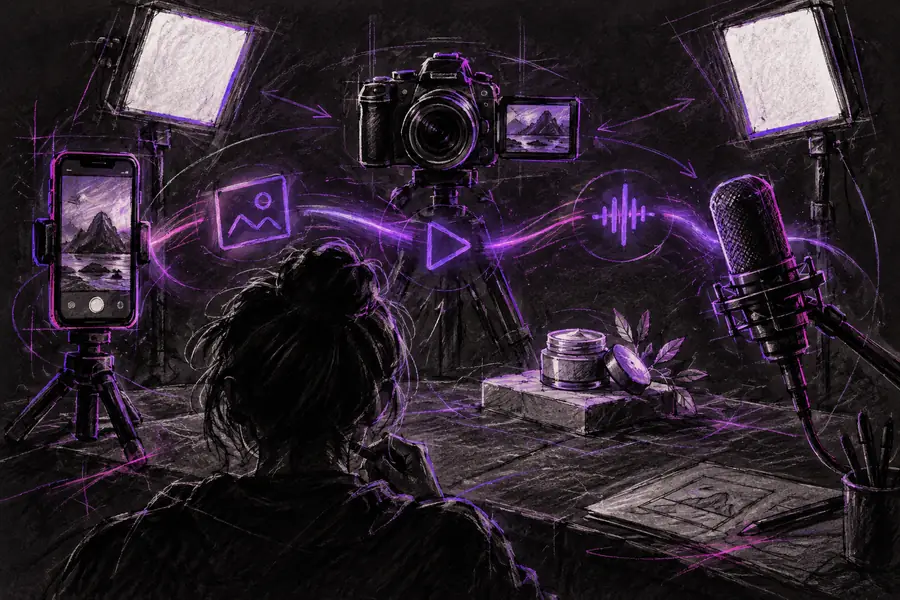
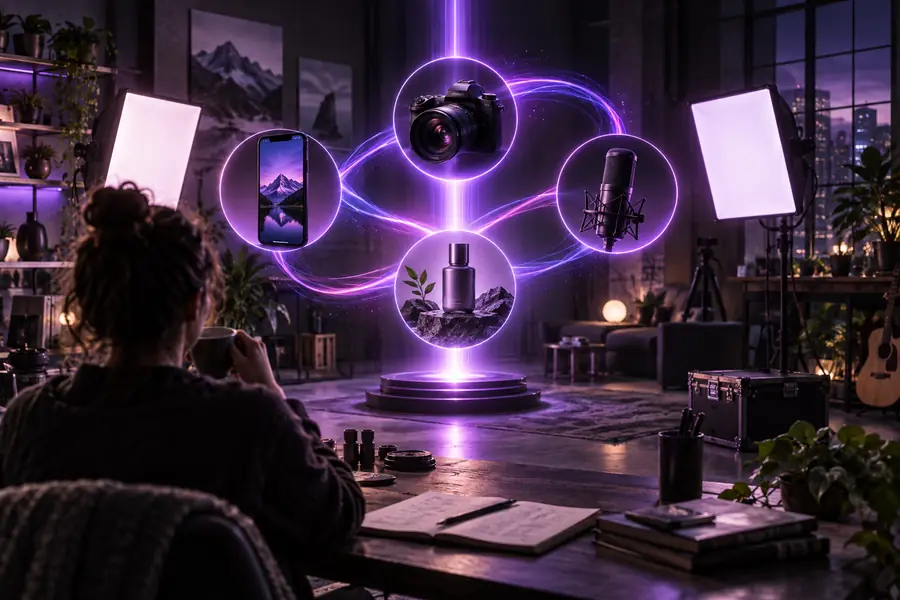
Eine visuelle Referenz für die Überarbeitung
Nutzen Sie dieses Bildpaar, um den Unterschied zwischen einem ersten Konzept und einer weiter ausgearbeiteten Darstellung zu betrachten – nicht als Zusage, dass ein Klick das zweite Bild erzeugt.
- Erstes Konzept
- Ausgearbeitete Darstellung
Nur illustrative Beispiele. Ihr Ergebnis hängt vom Prompt und den verfügbaren Tools auf der Zielseite ab.
Einen konkreten Prompt im Browser ausprobieren
Eine Bildidee testen
Beginnen Sie mit dem Beispiel-Prompt oben oder schreiben Sie einen eigenen. Wenn Sie Segmind-bezogene Optionen im Browser vergleichen, beurteilen Sie das erste Ergebnis danach, ob Ihr Motiv, die Umgebung und der gewünschte Stil erhalten bleiben. Prüfen Sie die aktuellen Zugangsbedingungen der Zielseite, bevor Sie den Test wiederholen.
Einen Bild-Prompt ausprobieren- Mit einer konkreten Szene beginnen
- Das erste Ergebnis sorgfältig prüfen
- Jeweils nur eine Anweisung ändern
Fragen zum Online-Zugang
Diese Seite bietet Ihnen einen Einstieg über den Browser, kann aber die aktuellen Bedingungen für einen kostenlosen Zugang zur Zielseite nicht bestätigen. Prüfen Sie bei Ihrem Besuch, welche Möglichkeiten verfügbar sind, insbesondere wenn Sie mehrere Bilder erstellen möchten.
Nein. Das Prompt-Feld leitet Ihre Idee an einen verlinkten Erstellungsprozess weiter; auf dieser Seite wird kein Bild generiert. Prüfen Sie die Zielseite, bevor Sie Material einreichen, das Sie lieber privat halten möchten.
Suchen Sie nach einem aktuellen Test der konkreten Aufgabe, die Sie ausführen möchten, mit Beispielen für gelungene Ergebnisse und Fehler. Achten Sie darauf, wie die testende Person die Bedienbarkeit im Browser und etwaige Zugangsbedingungen beschreibt, da sich diese Details ändern können.
Wählen Sie ein Motiv, eine klare Umgebung und einige visuelle Vorgaben, etwa zu Beleuchtung und Farben. Mit einem konkreten Prompt lässt sich leichter erkennen, was funktioniert hat und was überarbeitet werden muss.
Bei Beispielen können andere Prompts, Einstellungen, Ausgangsbilder oder Tools verwendet worden sein. Vergleichen Sie die Eingaben, bevor Sie davon ausgehen, dass Sie über Ihren Browser denselben Output erzielen können.