ブラウザで作成
画像用プロンプトを使ってsegmindをオンラインで無料で試す
segmindをオンラインで無料で使いたいなら、漠然とした依頼ではなく、具体的なビジュアルのアイデアから始めましょう。このページでは、ブラウザ上の作成フローで使えるプロンプトと、結果を利用する前に確認すべき点を紹介します。
アイデアから画像まで、ブラウザで進める方法
最初のテストはシンプルです。プロンプトを書き、結果を確認し、何を変えるか決めましょう。この作成方法が自分に合うかを確かめるために、プロジェクト全体を計画する必要はありません。
最初の試行に役立つ3つの要素
次の手順を踏むと、ブラウザでのテストを繰り返しやすく、評価もしやすくなります。特定のモデルや画面構成には依存しません。
-
1
被写体を説明する
主な被写体、場所、照明、スタイルを分かりやすい言葉で指定しましょう。Segmindを使った画像テストでは、「美しいものを作って」のようなプロンプトより、具体的な場面を指定するほうが参考になります。
-
2
プロンプトを試す
プロンプト入力欄を使って、リンク先の作成フローに進みます。送信する前に、リンク先で現在利用できる操作機能と利用条件を確認してください。このページ内では画像を生成しません。
-
3
確認して修正する
足りないオブジェクト、不要な文字、スタイルの不一致がないか確認しましょう。指示を一度に1つずつ変更すると、次の画像で問題が改善されたか判断しやすくなります。
手順ごとの選択肢をひと目で確認
ブラウザでプロンプトを試す方法と、画像を手作業で用意する方法を比べてみましょう。どちらの方法でも、思い描いた画像と完全に一致するとは限りません。
ブラウザでプロンプトを試す
画像を手作業で用意する
元となる素材
ブラウザーでのプロンプトテスト
シーンを文章で説明したもの
手作業による画像の準備
既存の写真、イラスト、デザイン素材
最初の操作
ブラウザーでのプロンプトテスト
使用するツールに具体的なプロンプトを入力する
手作業による画像の準備
編集アプリで元の素材を開く
主な判断事項
ブラウザーでのプロンプトテスト
被写体、構図、照明、ビジュアルスタイル
手作業による画像の準備
選択、トリミング、レイヤー、調整
修正方法
ブラウザーでのプロンプトテスト
文言を編集し、新しい結果と比較する
手作業による画像の準備
元画像を直接調整する
一貫性の確認
ブラウザーでのプロンプトテスト
各出力を確認し、細部にずれがないか調べる
手作業による画像の準備
編集内容を元の素材と照らし合わせて確認する
最初に試すなら
ブラウザーでプロンプトを試す
完成画像がまだない段階でアイデアを探る
画像を手作業で準備する
手元にある特定の画像を調整する
ブラウザーから無料で利用する際の制限と注意点
「無料」という表現は、利用時点で確認することが大切です。このブラウザーの入口ページだけでは、リンク先サービスの現在の利用可否や出力条件は確認できません。
-
無制限に生成できるという保証はありません
リンク先では、利用条件、使用制限、利用可能な機能が変わる場合があります。このページは、Segmindのツールを継続的に利用できることを保証するものではありません。
対処法長期のプロジェクトを始める前に、リンク先の最新の利用規約を確認してください。
-
意図どおりの結果になる保証はありません
画像生成のプロンプトは、意図と異なる解釈をされることがあります。特に、小さな物体、文字、厳密なレイアウトで起こりがちです。
対処法最初のプロンプトは対象を絞り、最も重要な相違点から修正してください。
-
このページでは編集やエクスポートはできません
プロンプト入力欄はアイデアをリンク先に引き渡すためのものです。このページ自体に画像編集、ファイル保存、ダウンロードの機能はありません。
対処法作業手順を決める前に、リンク先で利用できる編集機能とエクスポート機能を確認してください。
-
機能がすべて同じとは確認されていません
リンク先のブラウザー上の操作で、Segmindに関連するすべての機能や、ほかのデモで紹介されているすべてのオプションを利用できるとは限りません。
対処法必要な機能を、使い捨てにできる小さな例で試してください。
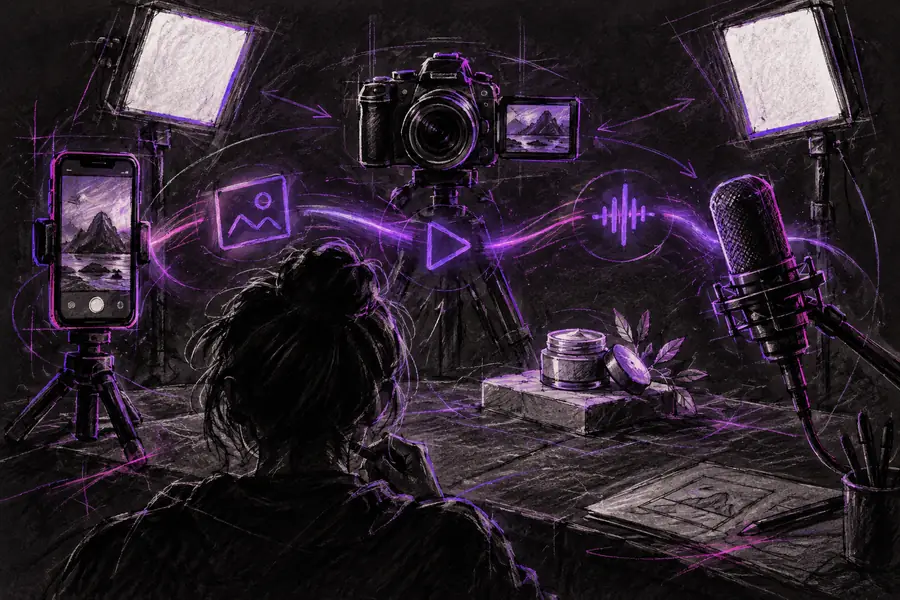
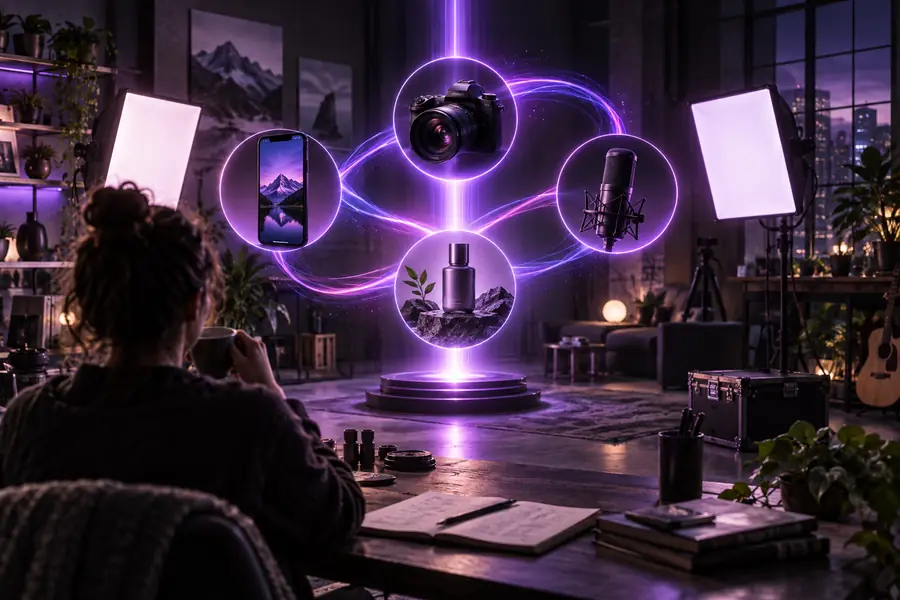
修正を考えるための画像例
この2枚は、最初の構想と、より作り込んだ表現との違いを考えるための例です。ワンクリックで2枚目の画像が作れると保証するものではありません。
- 最初のコンセプト
- 仕上げたビジュアル
画像は参考例です。出力結果は、プロンプトと移動先で利用できるツールによって異なります。
具体的なプロンプトをブラウザーで試す
画像のアイデアを1つ試す
上のプロンプト例から始めるか、自分で作成してください。Segmindに関連するブラウザー上の選択肢を比較する場合は、最初の結果が被写体、設定、意図したスタイルを再現しているかで判断しましょう。テストを繰り返す前に、移動先の現在の利用条件を確認してください。
画像プロンプトを試す- 具体的なシーンから始める
- 最初の結果を注意深く確認する
- 指示を一度に1つずつ修正する
オンラインでの利用に関する質問
このページはブラウザーで試すための出発点を示していますが、移動先で現在無料で利用できるかどうかは確認できません。特に複数の画像を作成したい場合は、移動先で利用できる内容を確認してください。
いいえ。プロンプト欄に入力したアイデアは、リンク先の制作フローに渡されます。このページ上で画像が生成されるわけではありません。非公開にしておきたい素材を送信する前に、移動先を確認してください。
自分が行いたい作業についての最近のテストを探し、成功例と失敗例の両方を確認しましょう。ブラウザーでの使いやすさや利用条件について、レビューの投稿者がどう説明しているかにも注目してください。そうした情報は変わる可能性があります。
被写体を1つ、明確な設定と、照明や色などの視覚的な条件をいくつか選びましょう。プロンプトが具体的であれば、うまくいった点と修正が必要な点を見極めやすくなります。
例では、異なるプロンプト、設定、元画像、ツールが使われている可能性があります。ブラウザーで同じ出力が得られると考える前に、入力内容を比較してください。