個人デザイナー
本格的に仕上げる方向性を決める前に、依頼内容に対して複数のビジュアル案が必要です。大がかりなワークフローを組む前に弱い案を除外できるなら、無料ツールが役立ちます。
テストごとにプロンプトと参照画像を揃えましょう。目新しさだけでなく、構図や編集のしやすさを判断できます。
segmindとpixelflowの比較ワークフローの比較
無料のクリエイティブツールはアイデアを試すのに適しています。ただし、最適な選択は、何を作るか、どれくらい頻繁に修正するかによって変わります。最初の結果だけでなく、制作にかかる手間も比較しましょう。
特定のデバイス、ワークフロー、画像制作の用途が判断の決め手になるなら、テーマを絞った比較が選択肢を狭めるのに役立ちます。
比較は、まず何を納品するかを明確にするところから始まります。手早く作るコンセプト、一貫性が必要なビジュアル、モバイルでの編集では、ツールに求めるものが異なります。
本格的に仕上げる方向性を決める前に、依頼内容に対して複数のビジュアル案が必要です。大がかりなワークフローを組む前に弱い案を除外できるなら、無料ツールが役立ちます。
テストごとにプロンプトと参照画像を揃えましょう。目新しさだけでなく、構図や編集のしやすさを判断できます。
segmindとpixelflowの比較定期的に投稿を作るあなたにとっては、一枚だけ目を引く画像より、ひと目でわかる一貫した見た目が大切です。後のバージョンで色、構図、被写体にばらつきが出るなら、最初の仕上がりが印象的でも価値は下がります。
同じ依頼内容から作った少数の画像を比較し、修正しやすいワークフローを選びましょう。
segmindとpixelflowの比較デスクトップから離れた場所で参考資料を集め、結果を確認します。デバイス間のファイル移動に、画像制作そのものより時間がかかることもあります。
スマートフォンでの作業開始から最終ファイルまで、保存方法や仕上がりの確認方法を含めて、一連の流れを試しましょう。
iOS向けsegmind代替ツール一人がコンセプト案を作り、別の人が選んで修正します。引き継ぎには、誰も再現できない完成画像ではなく、元ファイルとプロンプトを明確に残すことが必要です。
誰が下書きを始めたかに関係なく、チームメイトが同じ概要と参考資料を使って評価できる方法を選びましょう。
segmindのiOS向け代替ツール両方の方法に同じ課題を与え、同じ修正を求めれば、短い試用でも機能一覧以上のことが分かります。
題材、スタイル、想定サイズ、必ず残すべき要素を含む概要を書きます。最終的な制作物に参考画像が必要なら、テスト前にそのファイルを用意してください。無関係な作例同士を比較しないでください。
Segmindと無料ツールの両方に同等の入力を与えて試します。必要だった形式の変更や手作業での準備を記録してください。最も目を引く結果だけでなく、最初に使える結果も保存します。
うまくできている部分を維持しながら、具体的な変更を1つ依頼します。その変更を直接加えられるか、最初からやり直す必要があるかを記録してください。一見似たツールでも、ここで使い勝手の違いがよく分かります。
保存したファイルを想定する表示サイズで確認し、後からプロンプト、参考資料、採用したバージョンを見つけられるようにします。プレビューの生成だけでなく、成果物の完成までに必要な労力を数えてください。
どんな場合にも最も手間が少ない選択肢はありません。この表では、どちらの方法についても現在の利用条件を決めつけず、プロジェクト全体の作業量と手間をコストとして扱います。
Segmindのワークフロー
無料ツールを使う方法
Segmindのワークフロー
目的に合うSegmindの機能から始め、利用できる入力を確認します。
無料ツールを使う方法
無料ツールを開き、同じ概要と参考資料を受け付けるか確認します。
Segmindのワークフロー
選んだワークフローに合わせて、プロンプトや参考資料を調整する必要がある場合があります。
無料ツールを使う方法
そのツールに合わせて、入力のサイズ変更、簡略化、表現の変更が必要になる場合があります。
Segmindのワークフロー
掲載されている作例ではなく、制作要件に照らして判断する。
無料ツールを使う方法
同じ基準で評価する。利用できるというだけでは、出力の品質は保証されない。
Segmindのワークフロー
選んだワークフローで、残したい細部を維持できるか確認する。
無料ツールを使う方法
最初からやり直さずに、必要な箇所だけ修正できるか確認する。
Segmindのワークフロー
書き出したファイルが、想定する掲載先と確認作業に適しているか確かめる。
無料ツールを使う方法
画面上のプレビューだけに頼らず、同じファイル特性を確認する。
Segmindのワークフロー
後でプロジェクトを見直す可能性があるなら、プロンプトと参照資料を保管しておく。
無料ツールを使う方法
簡単に初稿を作れた場合も再現できるよう、同じ記録を残しておく。
Segmindのワークフロー
使えるファイルをすでに作成できているなら、使い続けることで手順を一から組み直さずに済む。
無料ツールを使う方法
切り替える価値があるのは、手間の軽減や成果の向上が設定にかかる労力に見合う場合だけ。
無料の選択肢は試すには十分でも、最終的な制作物には適さない場合があります。以下は確認すべき点であり、すべてのツールに同じ制限があるという主張ではありません。
無料の方法では、別のワークフローで作成した結果と同じ構図、人物の似具合、文字表現、細部を再現できるとは限りません。文章による指示が同じでも、モデルの動作や入力の処理方法によって結果は変わります。
対処法両方の出力を、譲れない視覚的要素をまとめた短いリストと照らし合わせましょう。
単独では優れた画像でも、次の画像でキャラクター、製品、ビジュアルスタイルが保たれるとは限りません。繰り返し制作する場合は、別途テストが必要です。
対処法同じ参照画像を使って少数の画像を作り、まとめて確認しましょう。
魅力的なプレビューでも、保存したファイルが使用先に必要な鮮明さ、構図、形式を備えているとは限りません。小さな不具合は、画像を実際に配置するまで見落としがちです。
対処法判断する前に、書き出したファイルを実際に使用するサイズで開きましょう。
テキストプロンプトをうまく処理できる方法でも、参照画像を使った編集、顔の入れ替え、その他の専門的な作業を期待どおりにこなせるとは限りません。
対処法一般的な画像生成で代用できると考えず、実際に必要な作業をテストしましょう。
時間がかかるのは、見込みのある下書きができた後の修正作業であることが少なくありません。これらの画像は、スケッチから完成シートまでの進行を示すもので、時間を計測したテストでも、ツール間の出力を検証した比較でもありません。
所要時間を公平に比較するには、同じ指示から始め、指定した修正を1つ加えて最終ファイルを保存するまでに必要な作業を測りましょう。
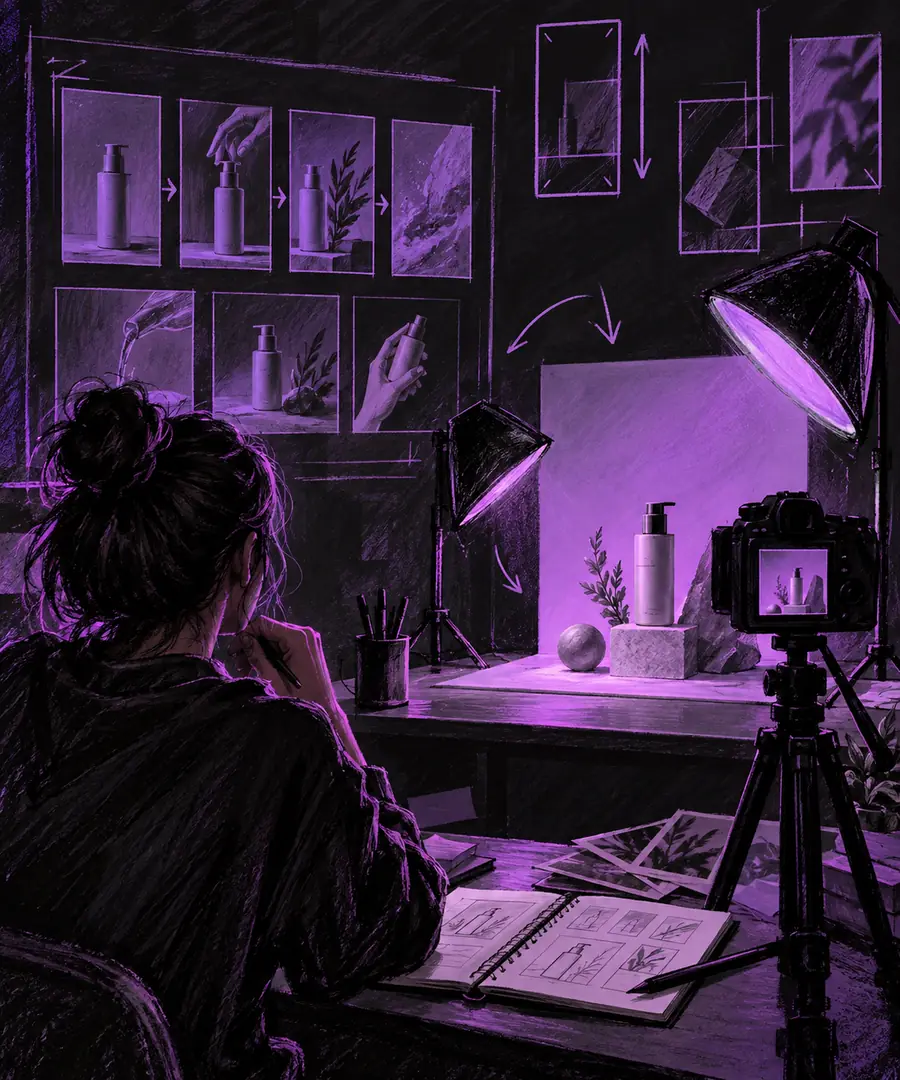
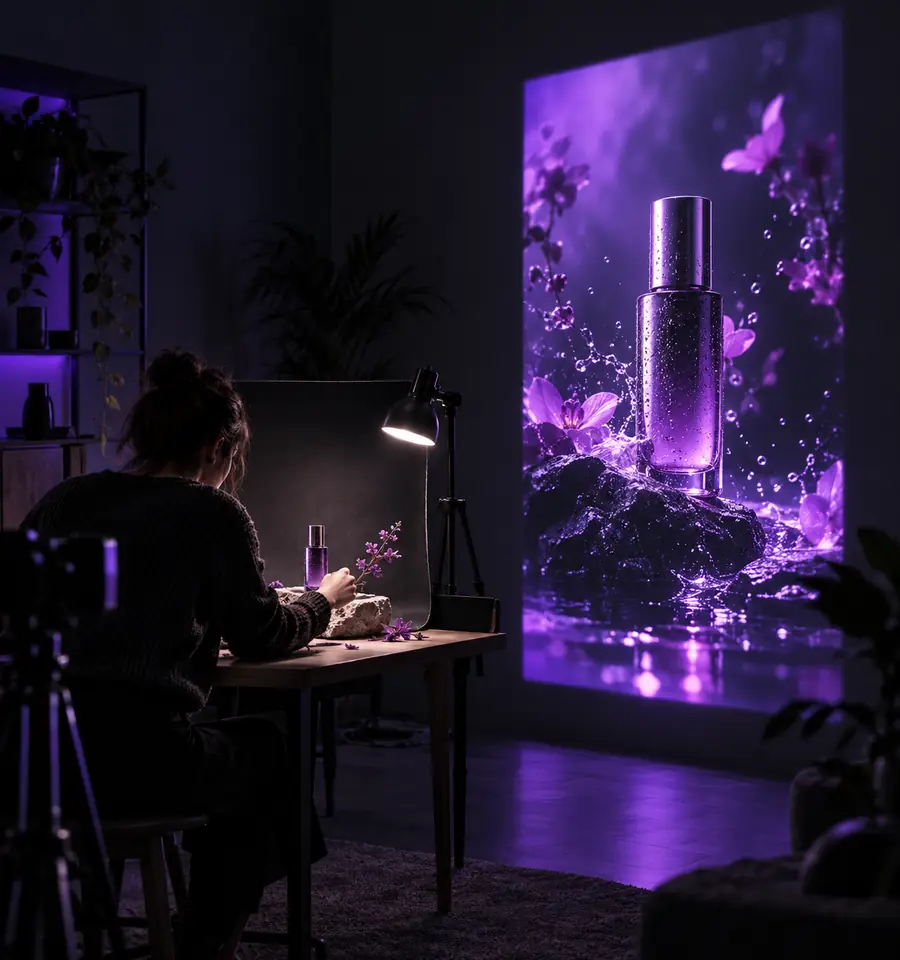
無料で試せるsegmindの代替ツールは、実際に使う素材を扱え、具体的な修正依頼に対応でき、手間を減らして使えるファイルを作れるなら、検討する価値があります。新しい方法で初稿の時間を短縮できても、引き継ぎのたびに作業が増えるなら、慣れた手順を使い続けましょう。進行中のプロジェクトを移す前に、同じ条件で1つのタスクを試してください。
無料ツールを試すまず、普段行っている作業を基準にしましょう。画像の新規生成、参照画像に基づく編集、再現性のある画像の作成、最終ファイルの準備などです。同じ制作指示を使って保存後の成果物を評価し、さらに1件の修正を依頼して、初稿以降にかかる手間を確認してください。
必ずしもそうではありません。サンプルからツールの可能性は分かりますが、あなたの指示にどれほど安定して従い、修正に対応できるかは分かりません。無関係な作品ギャラリーを比べるより、自分の制作指示で短く試すほうが役立ちます。
置き換えられると決めつけないでください。特に参照画像を使う場合や特殊な編集が必要な場合は、対象のタスクに必要な入力と出力形式に対応しているか確認しましょう。必要な工程が欠けていれば、汎用的な画像生成で良い結果が得られても、ワークフローは置き換えられません。
最初の生成にかかる時間だけでなく、入力の準備から使えるファイルの保存までを測りましょう。設定、再試行、修正依頼、ファイルの受け渡しも含めてください。プレビューをすぐに作れる方法でも、完成までにはかえって時間がかかる場合があります。
プロジェクト全体を移す前に、範囲を限定した成果物を1つ試しましょう。元のプロンプトと参照資料を保持し、新しい成果物を既存のビジュアル要件と照らし合わせてください。必要な細部を失わず、工程全体が改善する場合にのみ切り替えましょう。